
Cách mở kiểm tra skin
Hãy bắt đầu từ trang thông tin chi tiết của từng sản phẩm. Trang thông tin chung về sản phẩm chỉ hiển thị thiết kế hoàn thiện, nhưng không xác nhận độ mòn, họa tiết hoặc nhãn dán trên sản phẩm bạn đã chọn.
- Mở danh sách. Kiểm tra vũ khí, tên skin, tình trạng và bất kỳ ký hiệu StatTrak hoặc Souvenir nào.
- Tìm "Kiểm tra trong game". Xem các hành động trong danh sách và menu vật phẩm. Nếu không có, hãy kiểm tra trình xem 3D hoặc ảnh của vật phẩm này. Hình ảnh skin chung chung không thể thay thế.
- Mở vật phẩm thông qua Steam. Nếu trình duyệt của bạn yêu cầu khởi chạy Steam, hãy cho phép. CS2 phải được cài đặt để kiểm tra trong game. Nếu vật phẩm không mở, hãy xem phần khắc phục sự cố bên dưới.
- Kiểm tra xem đó có phải là skin đúng không. So sánh tên và các chi tiết hiển thị với danh sách: nhãn dán, vị trí của chúng và các phần đặc trưng của họa tiết. Nếu chúng khác nhau, hãy kiểm tra xem bạn đã mở kiểm tra từ danh sách nào.
- Hãy xem xét cả hai mặt. Chú ý đến các vết xước và hao mòn trên thân máy và các cạnh, vị trí họa tiết và các khu vực bên dưới nhãn dán.
Bạn không cần mua skin để xem trước nếu trang sản phẩm cung cấp chức năng kiểm tra hoạt động. Nhãn nút phụ thuộc vào ngôn ngữ skin.
Sau khi kiểm tra vật phẩm, hãy xem cách mua skin bạn đã kiểm tra trên Steam, rồi kiểm tra lại tin rao bán và tổng số tiền trước khi xác nhận. (Hãy mua miếng dán skin mà bạn đã kiểm tra trên Steam.)
Những điều cần kiểm tra: độ nổi, độ mòn, họa tiết và nhãn dán.
So sánh chi tiết danh sách với mục bạn đã mở. Tra cứu các con số trong thông tin sản phẩm và đánh giá hình thức của nó trên mẫu hoặc trên ảnh.
- Tình trạng / Ngoại thất
- Kiểm tra danh mục hao mòn trong tên và danh sách, chẳng hạn như Độ mòn tối thiểu hoặc Đã thử nghiệm tại hiện trường. Các mặt hàng trong cùng một danh mục có thể trông khác nhau, vì vậy hãy so sánh độ hao mòn nhìn thấy được.
- Xếp hạng nổi / mòn
- Đây là giá trị độ mài mòn bằng số của lớp hoàn thiện. Hãy tìm "Độ mài mòn" hoặc "Xếp hạng độ mài mòn" trong phần mô tả sản phẩm. Không nên ước tính độ mài mòn chỉ dựa vào hình ảnh. Hãy so sánh cả độ mài mòn có thể nhìn thấy và cả hoa văn của lớp hoàn thiện.
- Mẫu/Sơn Hạt giống
- Con số này xác định một biến thể của hoa văn. Trên một số loại bề mặt hoàn thiện, nó ảnh hưởng đến vị trí xuất hiện của màu sắc và các yếu tố thiết kế.
- Tìm Mẫu hoặc Hạt sơn trong thông tin vật phẩm và đánh giá mẫu thực tế trên mô hình.
- Hình dán và phụ kiện
- So sánh các phụ kiện được liệt kê với các phụ kiện có trên mẫu máy. Kiểm tra vị trí của nhãn dán, vết xước có thể nhìn thấy và các phần hoàn thiện mà chúng che phủ. Kiểm tra bùa chú nếu danh sách có chứa bùa đó.
Cách so sánh hai skin
Hãy quan sát cả hai từ cùng một góc độ và so sánh cùng một khu vực: vết xước, vị trí hoa văn và nhãn dán. Sau đó, so sánh các giá trị float nếu có.
Nếu bạn đang kiểm tra vật phẩm của chính mình trước khi bán, hãy so sánh nó với các vật phẩm tương tự. Sau đó, hãy đọc hướng dẫn cách niêm yết skin CS2 trên Steam và kiểm tra số tiền bạn sẽ nhận được trong Ví sau khi trừ phí. (Cách liệt kê skin CS2 trên Steam)
Ba ví dụ: đọc dữ liệu của từng loại skin.
So sánh các vật phẩm được ghi lại này từ kho công cộng của người chơi. Trước tiên hãy xem các con số và danh sách nhãn dán, sau đó xem những gì cần kiểm tra trong quá trình kiểm tra.
Ngoại hình giống nhau, nhưng phao khác nhau.
Cả hai mục AWP | Asiimov đều được ghi là Đã kiểm tra thực địa, nhưng giá trị float của chúng khác nhau. Nhãn bên ngoài bao gồm nhiều giá trị thay vì một mức độ mòn chính xác.
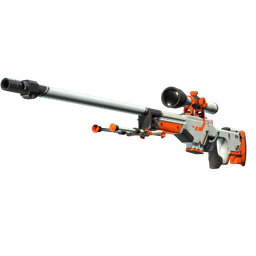
AWP | Asiimov · Đã được thử nghiệm tại hiện trường · Danh mục tác phẩm nghệ thuật hoàn thiện; không phải là kết xuất của mục riêng lẻ này.
1 · ZywOo 2 · steel
Kiểm tra cùng một bộ phận của cơ thể từ cùng một góc độ. Thang đo cho thấy sự khác biệt về số lượng; kiểm tra hình dạng và vị trí mòn trên đồ vật thực tế. Kiểm tra
Cùng một lớp hoàn thiện, nhưng khác loại hạt sơn.
Các mặt hàng Glock-18 | Fade trong hồ sơ của graviti và makazze có số hiệu mẫu khác nhau: 768 và 435. Cả hai đều được ghi nhận là Hàng mới xuất xưởng.
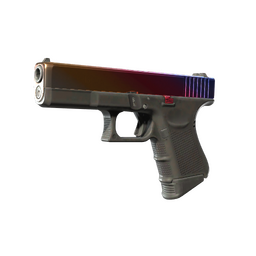
Glock-18 | Fade · Nhà máy mới · Danh mục tác phẩm nghệ thuật hoàn thiện; không phải là kết xuất của mục riêng lẻ này.
Mở từng sản phẩm và so sánh vị trí các màu sắc bên trong. Mã số màu sơn không phải là tỷ lệ phai màu, và hình ảnh minh họa chung không thể xác định được hoa văn của từng sản phẩm riêng lẻ.
Bốn nhãn dán: tên và vị trí
Mục Glock-18 | Fade trong hồ sơ kiểm kê của apEX liệt kê bốn nhãn dán. Biểu tượng của chúng giúp bạn kiểm tra tên, giải đấu và các biến thể: ví dụ, SmithZz | Cologne 2016 và SmithZz (Foil) | MLG Columbus 2016.
 SmithZz | Cologne 2016
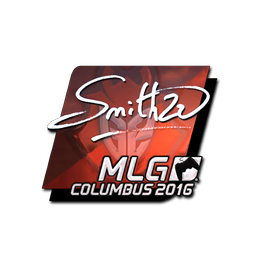 SmithZz (Foil) | MLG Columbus 2016
 G2 Esports (Holo) | MLG Columbus 2016
 Pandamonium
Các biểu tượng này xác định loại nhãn dán. Thứ tự của chúng ở đây không thể hiện vị trí trên vũ khí.
Trong quá trình kiểm tra, hãy kiểm tra vị trí, góc xoay và vết xước có thể nhìn thấy của từng nhãn dán. Tên trong danh sách không hiển thị phần nào của lớp hoàn thiện mà nó bao gồm.
được làm tròn đến sáu chữ số thập phân. Mở bản ghi mục để biết giá trị chính xác. Nội dung kho đồ có thể thay đổi.
Cách xem skin mà không cần mở trong trò chơi
Nếu việc khởi chạy CS2 bất tiện, hãy kiểm tra xem danh sách có cung cấp cách khác để xem mục này hay không:
- Trình xem 3D trên trình duyệt cho phép bạn xoay vật phẩm. Màu sắc và độ bóng có thể khác so với trong game.
- Ảnh chụp từng skin giúp bạn kiểm tra chi tiết. Hãy xem ảnh chụp từ cả hai phía.
Đảm bảo người xem hoặc ảnh hiển thị mặt hàng bạn đã chọn: hình ảnh hoàn thiện chung không hiển thị trang phục hoặc phụ kiện riêng lẻ. Ngay cả trong CS2, ánh sáng kiểm tra có thể khác với ánh sáng trên bản đồ. Độ cao
Phải làm gì nếu chức năng "Kiểm tra trong game" không mở được?
- Trình duyệt không khởi chạy Steam. Kiểm tra xem có thông báo yêu cầu mở ứng dụng hay không. Đảm bảo Steam đang chạy và CS2 đã được cài đặt, sau đó thử lại thao tác trong danh sách.
- Steam mở ra, nhưng vật phẩm không xuất hiện. Khởi động CS2 thủ công, sau đó chọn Kiểm tra trong trò chơi một lần nữa trong danh sách ban đầu.
- Chỉ có một danh sách bị lỗi. Làm mới trang và kiểm tra xem mặt hàng đó còn khả dụng hay không. Thử kiểm tra một danh sách khác để xem vấn đề có phải chỉ xảy ra với mặt hàng đó hay không.
- Vẫn không thể kiểm tra. Sử dụng trình xem 3D hoặc ảnh của mặt hàng nếu có. Nếu bạn không thể kiểm tra các chi tiết quan trọng, hãy liên hệ với nhóm hỗ trợ của chợ.
Nếu CS2 không khởi chạy hoặc thiếu kết cấu trò chơi, hãy bắt đầu bằng cách xác minh các tệp trò chơi CS2. Đối với sự cố ảnh hưởng đến một danh sách, hãy thử các bước kiểm tra ở trên trước. (Xác minh các tệp trò chơi CS2)
Trước khi nhận skin, hãy đọc những điều cần kiểm tra trong lời đề nghị giao dịch và nơi tìm URL giao dịch Steam của bạn. (Những điều cần kiểm tra trong một lời đề nghị giao dịch và nơi tìm URL giao dịch Steam của bạn)


