
স্কিন পরিদর্শন কীভাবে খুলবেন
স্বতন্ত্র আইটেমটির তালিকা থেকে শুরু করুন। একটি সাধারণ স্কিন পেজ চূড়ান্ত ডিজাইনটি দেখায়, কিন্তু আপনার বেছে নেওয়া আইটেমটির পরিধান, প্যাটার্ন বা স্টিকারগুলো নিশ্চিত করে না।
- তালিকাটি খুলুন। অস্ত্র, স্কিনের নাম, অবস্থা এবং কোনো StatTrak বা Souvenir পদবি আছে কিনা তা পরীক্ষা করুন।
- গেমে 'Inspect' খুঁজুন। তালিকার অ্যাকশনগুলো এবং আইটেম মেনুর মধ্যে এটি দেখুন। যদি এটি না থাকে, তবে এই আইটেমটির একটি 3D ভিউয়ার বা ছবি খুঁজে দেখুন। একটি সাধারণ স্কিন ইমেজ এর বিকল্প নয়।
- Steam-এর মাধ্যমে আইটেমটি খুলুন। যদি আপনার ব্রাউজার Steam চালু করতে বলে, তবে অনুমতি দিন। গেমের ভেতরে পরিদর্শনের জন্য CS2 অবশ্যই ইনস্টল করা থাকতে হবে। যদি আইটেমটি না খোলে, তবে নিচের সমস্যা সমাধান বিভাগটি দেখুন।
- এটি সঠিক স্কিন কিনা তা যাচাই করুন। তালিকার সাথে নাম এবং দৃশ্যমান বিবরণগুলো মিলিয়ে দেখুন: স্টিকার, সেগুলোর অবস্থান এবং নকশার স্বতন্ত্র অংশগুলো। যদি সেগুলোতে পার্থক্য থাকে, তবে যাচাই করুন আপনি কোন তালিকা থেকে পরিদর্শনটি শুরু করেছিলেন।
- উভয় দিক দেখুন। বডি ও কিনারার আঁচড় ও ক্ষয়, নকশার অবস্থান এবং স্টিকারের নিচের জায়গাগুলোর দিকে মনোযোগ দিন।
যদি লিস্টিং-এ কার্যকরী পরিদর্শনের সুযোগ থাকে, তবে স্কিনটি প্রিভিউ করার জন্য আপনার এটি কেনার প্রয়োজন নেই। বাটনের লেবেলটি ইন্টারফেসের ভাষার উপর নির্ভর করে।
আইটেমটি পরিদর্শন করার পর, Steam-এ আপনার পরিদর্শন করা স্কিনটি কীভাবে কিনবেন তা দেখুন এবং নিশ্চিত করার আগে তালিকা ও মোট মূল্য যাচাই করুন। (Steam-এ আপনি যে স্কিনটি পরিদর্শন করেছেন তা কিনুন)
কী কী পরীক্ষা করতে হবে: ভাসমানতা, ক্ষয়, নকশা এবং স্টিকার।
আপনি যে আইটেমটি খুলেছেন তার সাথে তালিকার বিবরণ মিলিয়ে দেখুন। আইটেমের তথ্যে থাকা নম্বরগুলো খুঁজে বের করুন এবং মডেলের গায়ে বা ছবিতে সেটির চেহারা মূল্যায়ন করুন।
- অবস্থা / বাহ্যিক
- নাম এবং লিস্টিং-এ ব্যবহারের ধরণটি দেখে নিন, যেমন ‘ন্যূনতম ব্যবহার’ বা ‘মাঠে পরীক্ষিত’। একই বিভাগের জিনিস দেখতে ভিন্ন হতে পারে, তাই দৃশ্যমান ব্যবহারজনিত ক্ষয় তুলনা করে দেখুন।
- ভাসমান / পরিধান রেটিং
- এটি হলো ফিনিশের সংখ্যাসূচক ক্ষয়মান মান। তালিকা বা পণ্যের তথ্যে ফ্লোট বা ওয়্যার রেটিং দেখুন। ছবি দেখে ফ্লোট অনুমান করবেন না। দৃশ্যমান ক্ষয় এবং নকশাও তুলনা করুন।
- প্যাটার্ন / রঙের বীজ
- এই সংখ্যাটি নকশার একটি ভিন্নতা নির্দেশ করে। কিছু কিছু ফিনিশের ক্ষেত্রে, এটি রং এবং নকশার উপাদানগুলো কোথায় প্রদর্শিত হবে তা নির্ধারণ করে।
- আইটেমের তথ্যে প্যাটার্ন বা পেইন্ট সিড খুঁজুন এবং মডেলের উপর আসল প্যাটার্নটি বিচার করুন।
- স্টিকার এবং চার্ম
- তালিকাভুক্ত আনুষঙ্গিক জিনিসগুলো মডেলের সাথে মিলিয়ে দেখুন। স্টিকারের অবস্থান, দৃশ্যমান আঁচড় এবং ফিনিশের যে অংশগুলো সেগুলো ঢেকে রাখে, তা পরীক্ষা করুন। তালিকায় কোনো চার্ম অন্তর্ভুক্ত থাকলে, সেটিও আছে কিনা তা দেখুন।
দুটি স্কিনের তুলনা কীভাবে করবেন
উভয়কে একই কোণ থেকে দেখুন এবং একই এলাকা তুলনা করুন: যেমন আঁচড়, নকশার অবস্থান এবং স্টিকার। তারপর, যদি পাওয়া যায়, ফ্লোট মানগুলো তুলনা করুন।
বিক্রির আগে যদি আপনি নিজের আইটেমটি পরীক্ষা করে দেখেন, তবে সেটিকে একই ধরনের অন্যান্য আইটেমের সাথে তুলনা করুন। তারপর Steam-এ কীভাবে একটি CS2 স্কিন তালিকাভুক্ত করতে হয় তা পড়ুন এবং ফি দেওয়ার পর আপনার ওয়ালেটে যে পরিমাণ অর্থ জমা হবে তা যাচাই করুন। (Steam-এ কীভাবে একটি CS2 স্কিন তালিকাভুক্ত করবেন)
তিনটি উদাহরণ: কোনো ব্যক্তির স্কিনের ডেটা পড়া
খেলোয়াড়দের পাবলিক ইনভেন্টরি থেকে রেকর্ড করা এই আইটেমগুলো তুলনা করুন। প্রথমে সংখ্যা এবং স্টিকার তালিকাটি দেখুন, তারপর মূল পরিদর্শনে কী কী পরীক্ষা করতে হবে তা দেখুন।
বাহ্যিক রূপ একই, কিন্তু ভাসমান অবস্থা ভিন্ন
AWP | Asiimov উভয় আইটেমই ফিল্ড-টেস্টেড হিসেবে নথিভুক্ত, কিন্তু তাদের ফ্লোট ভ্যালু ভিন্ন। বাইরের লেবেলটি একটি নির্দিষ্ট ক্ষয়ের মাত্রার পরিবর্তে বিভিন্ন মানের একটি পরিসরকে নির্দেশ করে।
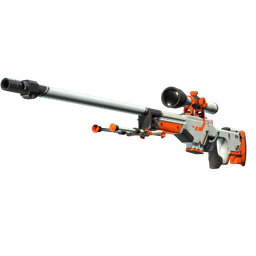
AWP | Asiimov · মাঠে পরীক্ষিত · ফিনিশের ক্যাটালগ আর্টওয়ার্ক; এই নির্দিষ্ট আইটেমটির কোনো রেন্ডার নয়।
1 · ZywOo 2 · steel
শরীরের একই অংশ একই কোণ থেকে পরিদর্শন করুন। স্কেলটি সংখ্যাগত পার্থক্য দেখায়; আসল জিনিসগুলোর ক্ষয়ের আকৃতি ও অবস্থান পরীক্ষা করুন।
একই ফিনিশ, ভিন্ন পেইন্ট সিড
গ্রাভিটিস এবং makazze এর রেকর্ডের Glock-18 | Fade আইটেমগুলির আলাদা প্যাটার্ন নম্বর রয়েছে: 768 এবং 435। উভয় ফ্যাক্টরি নিউ হিসাবে রেকর্ড করা হয়.
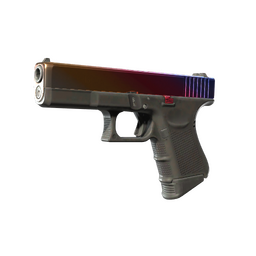
Glock-18 | Fade · একেবারে নতুন · ফিনিশের ক্যাটালগ আর্টওয়ার্ক; এটি এই নির্দিষ্ট আইটেমটির কোনো রেন্ডার নয়।
প্রতিটি আইটেম খুলে তার রঙের বিন্যাস তুলনা করুন। একটি পেইন্ট সীড নম্বর কোনো ফেড পার্সেন্টেজ নয়, এবং সাধারণ ফিনিশ আর্টওয়ার্ক কোনো একটি নির্দিষ্ট আইটেমের প্যাটার্ন শনাক্ত করতে পারে না।
চারটি স্টিকার: নাম এবং স্থান
apEX-এর ইনভেন্টরি রেকর্ডে থাকা Glock-18 | Fade-টি চারটি স্টিকার তালিকাভুক্ত করে। এদের আইকনগুলো আপনাকে নাম, টুর্নামেন্ট এবং ভ্যারিয়েন্ট যাচাই করতে সাহায্য করে: যেমন, SmithZz | Cologne 2016 এবং SmithZz (Foil) | MLG Columbus 2016।
 SmithZz | Cologne 2016
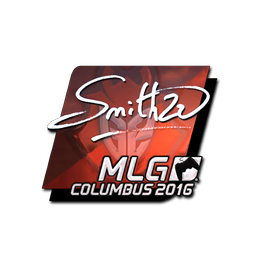 SmithZz (Foil) | MLG Columbus 2016
 G2 Esports (Holo) | MLG Columbus 2016
 Pandamonium
আইকনগুলো স্টিকারের প্রকারভেদ নির্দেশ করে। এখানে তাদের ক্রম অস্ত্রের উপর তাদের অবস্থান নির্দেশ করে না।
পরিদর্শনের সময় প্রতিটি স্টিকারের অবস্থান, ঘূর্ণন এবং দৃশ্যমান ঘষা পরীক্ষা করুন। তালিকার নামটি থেকে বোঝা যায় না যে এটি ফিনিশের কোন অংশকে আবৃত করে।
ফ্লোট মান ছয় দশমিক স্থান পর্যন্ত আসন্ন করা হয়। সঠিক মান জানতে আইটেম রেকর্ডটি খুলুন। মজুদের সামগ্রী পরিবর্তন হতে পারে।
গেমের ভেতরে স্কিন না খুলেই কীভাবে তা দেখবেন
যদি CS2 চালু করা অসুবিধাজনক হয়, তবে তালিকাটিতে আইটেমটি দেখার জন্য অন্য কোনো উপায় আছে কিনা তা পরীক্ষা করুন:
- একটি ব্রাউজার-ভিত্তিক ৩ডি ভিউয়ার আপনাকে এটি ঘোরানোর সুযোগ দেয়। এর রঙ এবং ঔজ্জ্বল্য গেমের থেকে ভিন্ন হতে পারে।
- প্রতিটি স্কিনর ছবি আপনাকে খুঁটিনাটি পরীক্ষা করতে সাহায্য করবে। এর উভয় দিকের ছবি খুঁজুন।
নিশ্চিত করুন যে ভিউয়ার বা ফটোগুলোতে আপনার নির্বাচিত আইটেমটি দেখা যাচ্ছে: একটি সাধারণ ফিনিশ ইমেজ এর স্বতন্ত্র ব্যবহারজনিত ক্ষয় বা আনুষঙ্গিক জিনিসপত্র দেখায় না। এমনকি CS2-এও, পরিদর্শনের আলো মানচিত্রের আলো থেকে ভিন্ন হতে পারে।
ইন্সপেক্ট ইন গেম (Inspect in Game) চালু না হলে কী করতে হবে
- ব্রাউজার Steam চালু করে না। অ্যাপটি খোলার জন্য একটি প্রম্পট চেক করুন। নিশ্চিত করুন যে Steam চলছে এবং CS2 ইনস্টল করা আছে, তারপর আবার তালিকায় কাজ করার চেষ্টা করুন।
- Steam খোলে, কিন্তু আইটেমটি দেখা যায় না। CS2 ম্যানুয়ালি চালু করুন, তারপর মূল তালিকায় আবার 'Inspect in Game' নির্বাচন করুন।
- শুধুমাত্র একটি লিস্টিং কাজ করছে না। এটি রিফ্রেশ করে দেখুন আইটেমটি এখনও পাওয়া যাচ্ছে কিনা। সমস্যাটি শুধু ওই একটি আইটেমের ক্ষেত্রেই হচ্ছে কিনা তা দেখতে অন্য একটি লিস্টিং পরীক্ষা করে দেখুন।
- পরিদর্শন এখনও সম্ভব নয়। একটি 3D ভিউয়ার অথবা আইটেমটির ছবি (যদি দেওয়া থাকে) ব্যবহার করুন। আপনি যদি গুরুত্বপূর্ণ বিবরণ যাচাই করতে না পারেন, তাহলে মার্কেটপ্লেসের সাপোর্ট টিমের সাথে যোগাযোগ করুন।
যদি CS2 নিজেই চালু না হয় বা গেমের টেক্সচার অনুপস্থিত থাকে, তাহলে CS2 গেম ফাইলগুলি যাচাই করে শুরু করুন। একটি তালিকাকে প্রভাবিত করার সমস্যার জন্য, প্রথমে উপরের চেকগুলি চেষ্টা করুন৷ (CS2 গেম ফাইলগুলি যাচাই করা হচ্ছে)
স্কিন গ্রহণ করার আগে, ট্রেড অফারে কী কী দেখতে হবে এবং আপনার Steam ট্রেড ইউআরএল (Trade URL) কোথায় পাবেন তা পড়ে নিন। (একটি ট্রেড অফারে কী কী দেখতে হবে এবং আপনার Steam ট্রেড URL কোথায় পাবেন)


