
Een skininspectie openen
Begin bij de productbeschrijving van het betreffende artikel. Een algemene productpagina toont het ontwerp van de afwerking, maar geeft geen informatie over de slijtage, het patroon of de stickers op het door u gekozen artikel.
- Open de advertentie. Controleer het wapen, de naam van de skin, de staat en eventuele StatTrak- of Souvenir-aanduidingen.
- Zoek de optie 'Inspecteren' in het spel. Kijk tussen de acties in de lijst en het itemmenu. Als deze niet beschikbaar is, zoek dan naar een 3D-viewer of foto's van dit item. Een algemene afbeelding van een skin is geen vervanging.
- Open het item via Steam. Als uw browser vraagt om Steam te starten, sta dit dan toe. CS2 moet geïnstalleerd zijn voor een inspectie in het spel. Als het item niet opent, raadpleeg dan het gedeelte over probleemoplossing hieronder.
- Controleer of het de juiste skin is. Vergelijk de naam en zichtbare details met de productbeschrijving: stickers, hun plaatsing en kenmerkende onderdelen van het patroon. Als deze verschillen, controleer dan welke productbeschrijving u hebt gebruikt om de skin te bekijken.
- Bekijk beide kanten. Let op krassen en slijtage op de behuizing en randen, de plaatsing van het patroon en de gebieden onder de stickers.
Je hoeft geen skin te kopen om deze te bekijken als de aanbieding een werkende preview bevat. Het label van de knop is afhankelijk van de interfacetaal.
Nadat je het artikel hebt bekeken, controleer je hoe je de skin die je hebt bekeken kunt kopen op Steam en controleer je de aanbieding en het totaalbedrag voordat je de aankoop bevestigt. (Koop de skin die je hebt bekeken op Steam)
Wat te controleren: drijfvermogen, slijtage, patroon en stickers
Vergelijk de productbeschrijving met het artikel dat je hebt uitgepakt. Zoek de nummers op in de productinformatie en beoordeel hoe het eruitziet op het model of op foto's.
- Staat / Exterieur
- Controleer de gebruikscategorie in de naam en beschrijving, zoals 'Minimale gebruikssporen' of 'In de praktijk getest'. Artikelen in dezelfde categorie kunnen er verschillend uitzien, dus vergelijk de zichtbare gebruikssporen.
- Drijfvermogen / Slijtageclassificatie
- Dit is de numerieke slijtagewaarde van de afwerking. Zoek naar 'Float' of 'Wear Rating' in de productbeschrijving of artikelinformatie. Schat de floatwaarde niet in op basis van een foto. Vergelijk de zichtbare slijtage en het patroon.
- Patroon / Verfzaad
- Dit nummer geeft een patroonvariatie aan. Bij sommige afwerkingen heeft het invloed op de plaatsing van kleuren en designelementen.
- Kijk in de productinformatie naar 'Patroon' of 'Verfzaad' en beoordeel het patroon op het model.
- Stickers en bedeltjes
- Vergelijk de vermelde accessoires met die op het model. Controleer de plaatsing van de stickers, zichtbare krassen en welke delen van de lak ze bedekken. Controleer of er een bedeltje bij zit als dat in de beschrijving staat.
Twee skins vergelijken
Bekijk beide afbeeldingen vanuit dezelfde hoek en vergelijk hetzelfde gebied: krassen, patroonplaatsing en stickers. Vergelijk vervolgens de float-waarden, indien beschikbaar.
Als je je eigen item vóór de verkoop inspecteert, vergelijk het dan met vergelijkbare items. Lees vervolgens hoe je een CS2-skin op Steam kunt aanbieden en controleer het bedrag dat na aftrek van de kosten in je portemonnee terechtkomt. (Hoe kan ik een CS2-skin aanbieden op Steam?)
Drie voorbeelden: het uitlezen van de gegevens van een individuele skin.
Vergelijk deze geregistreerde items uit de openbare inventarissen van de spelers. Kijk eerst naar de nummers en de stickerlijst, en bepaal daarna wat je tijdens de inspectie zelf moet controleren.
Zelfde buitenkant, andere drijver
Beide AWP | Asiimov-items zijn geregistreerd als 'Field-Tested', maar hun drijfvermogenwaarden verschillen. Het label aan de buitenkant geeft een reeks waarden weer in plaats van één exact slijtageniveau.
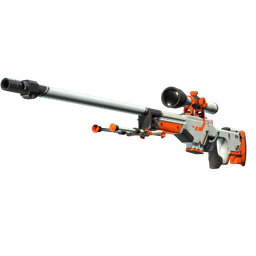
AWP | Asiimov · In de praktijk getest · Catalogusafbeelding van de afwerking; geen weergave van dit specifieke product.
1 · ZywOo 2 · steel
Bekijk hetzelfde lichaamsdeel vanuit dezelfde hoek. De schaalverdeling geeft het numerieke verschil aan; controleer de vorm en de locatie van de slijtage op de daadwerkelijke voorwerpen.
Zelfde afwerking, andere verfzaadjes
De Glock-18 | Fade-items in graviti's en makazze's records hebben verschillende patroonnummers: 768 en 435. Beide zijn opgenomen als Factory New.
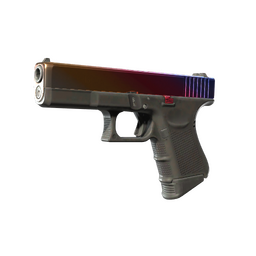
Glock-18 | Fade · Fabrieksnieuw · Catalogusafbeelding van de afwerking; geen weergave van dit specifieke artikel.
Open elk item en vergelijk de plaatsing van de kleuren. Een Paint Seed-nummer is geen vervagingspercentage, en algemene afbeeldingen van afwerkingen kunnen het patroon van een individueel item niet identificeren.
Vier stickers: namen en plaatsing.
De Glock-18 | Fade in het inventarisrecord van apEX bevat vier stickers. De pictogrammen ervan helpen je bij het controleren van namen, toernooien en varianten: bijvoorbeeld SmithZz | Cologne 2016 en SmithZz (Foil) | MLG Columbus 2016.
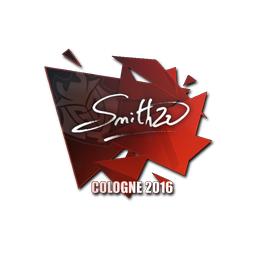 SmithZz | Cologne 2016
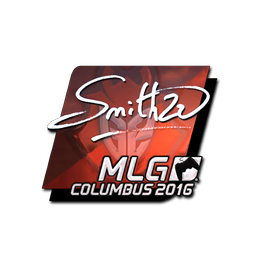 SmithZz (Foil) | MLG Columbus 2016
 G2 Esports (Holo) | MLG Columbus 2016
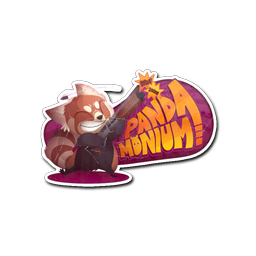 Pandamonium
De pictogrammen geven de verschillende stickertypes aan. De volgorde waarin ze hier worden weergegeven, komt niet overeen met de positie op het wapen.
Item in het dossier van apEX →
Controleer tijdens de inspectie de positie, draaiing en zichtbare beschadigingen van elke sticker. Een naam in de lijst geeft niet aan welk deel van de afwerking ermee bedekt is.
Kommagetallen worden afgerond op zes decimalen. Raadpleeg het artikelrecord voor de exacte waarde. De voorraadinhoud kan wijzigen.
Hoe je een skin kunt bekijken zonder deze in het spel te openen
Als het openen van CS2 niet handig is, controleer dan of de productbeschrijving een andere manier biedt om het artikel te bekijken:
- Met een browsergebaseerde 3D-viewer kun je het beeld roteren. Kleuren en glans kunnen afwijken van het spel.
- Foto's van de individuele skin helpen je om details te bekijken. Zoek naar foto's van beide kanten.
Zorg ervoor dat de viewer of foto's het door u gekozen item weergeven: een algemene afbeelding van de afwerking laat de individuele slijtage of accessoires niet zien. Zelfs in CS2 kan de inspectieverlichting afwijken van de verlichting op een kaart.
Wat te doen als 'Inspecteren in spel' niet opent?
- De browser start Steam niet. Controleer of u wordt gevraagd de app te openen. Zorg ervoor dat Steam actief is en CS2 is geïnstalleerd en probeer de actie in de lijst opnieuw.
- Steam wordt geopend, maar het item verschijnt niet. Start CS2 handmatig en selecteer vervolgens opnieuw 'Inspecteren in spel' in de oorspronkelijke lijst.
- Slechts één advertentie werkt niet. Vernieuw de pagina en controleer of het artikel nog steeds beschikbaar is. Probeer een andere advertentie te bekijken om te zien of het probleem specifiek voor dat artikel geldt.
- Inspectie is nog steeds niet mogelijk. Gebruik een 3D-viewer of foto's van het artikel, indien beschikbaar. Als u belangrijke details niet kunt controleren, neem dan contact op met de klantenservice van de marktplaats.
Als CS2 zelf niet wil starten of gametexturen ontbreken, begin dan met het verifiëren van de CS2-gamebestanden. Als er een probleem is dat betrekking heeft op één advertentie, probeer dan eerst de bovenstaande controles. (De CS2-spelbestanden controleren)
Voordat je een skin ontvangt, lees dan waar je op moet letten bij een ruilaanbod en waar je je Steam-ruil-URL kunt vinden. (Wat je moet controleren bij een ruilaanbod en waar je je Steam-ruil-URL kunt vinden.)


