Como abrir a inspeção de uma skin
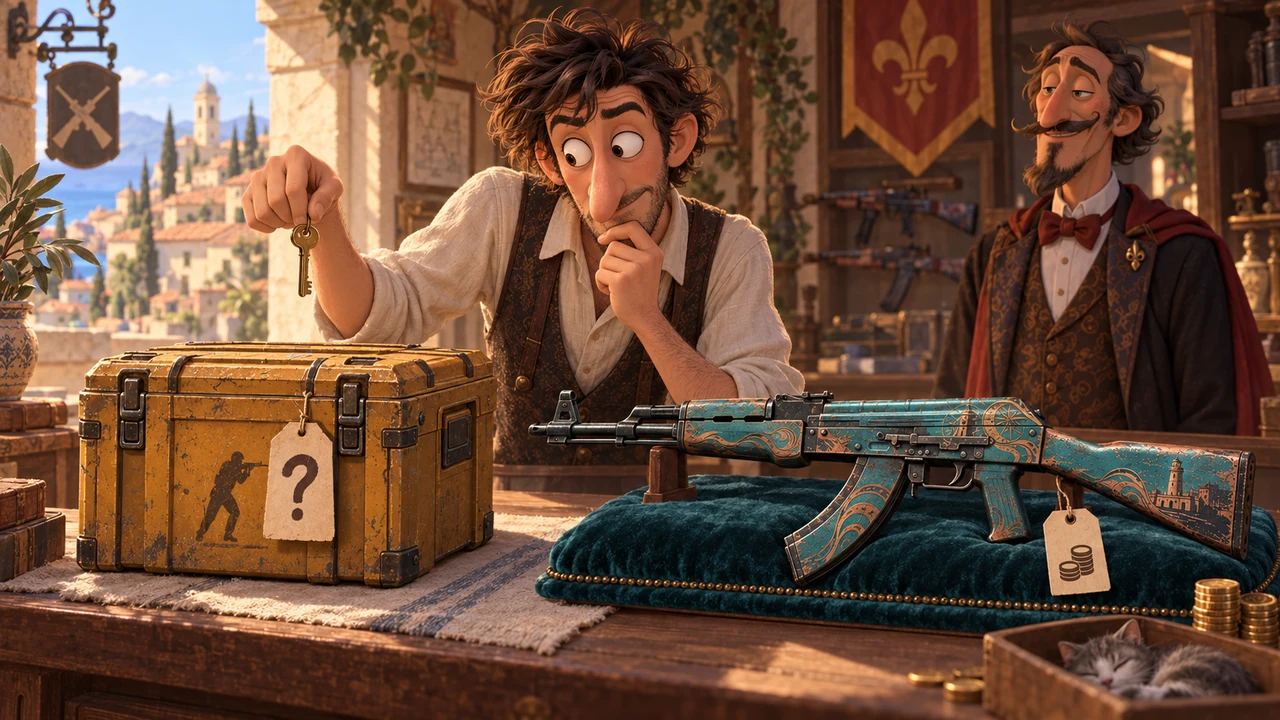
Abra a inspeção pelo anúncio do item específico. Uma página geral da skin mostra o desenho do acabamento, mas não confirma o desgaste, o padrão nem os adesivos do exemplar escolhido.
- Abra o anúncio escolhido. Confira a arma, o nome da skin, o estado e as indicações StatTrak ou Souvenir.
- Procure “Inspecionar no jogo” / Inspect in Game. Veja as ações do anúncio e o menu do item. Se a opção não estiver disponível, procure uma visualização 3D ou fotos desse exemplar. Uma imagem genérica da skin não substitui essas opções.
- Abra o item pelo Steam. Se o navegador pedir permissão para iniciar o Steam, permita. É necessário ter o CS2 instalado para inspecionar no jogo. Se o item não abrir, consulte a seção de solução de problemas.
- Confira se é a skin certa. Compare o nome e os detalhes visíveis com o anúncio: adesivos, suas posições e partes marcantes do padrão. Se houver diferenças, confira de qual anúncio você abriu a inspeção.
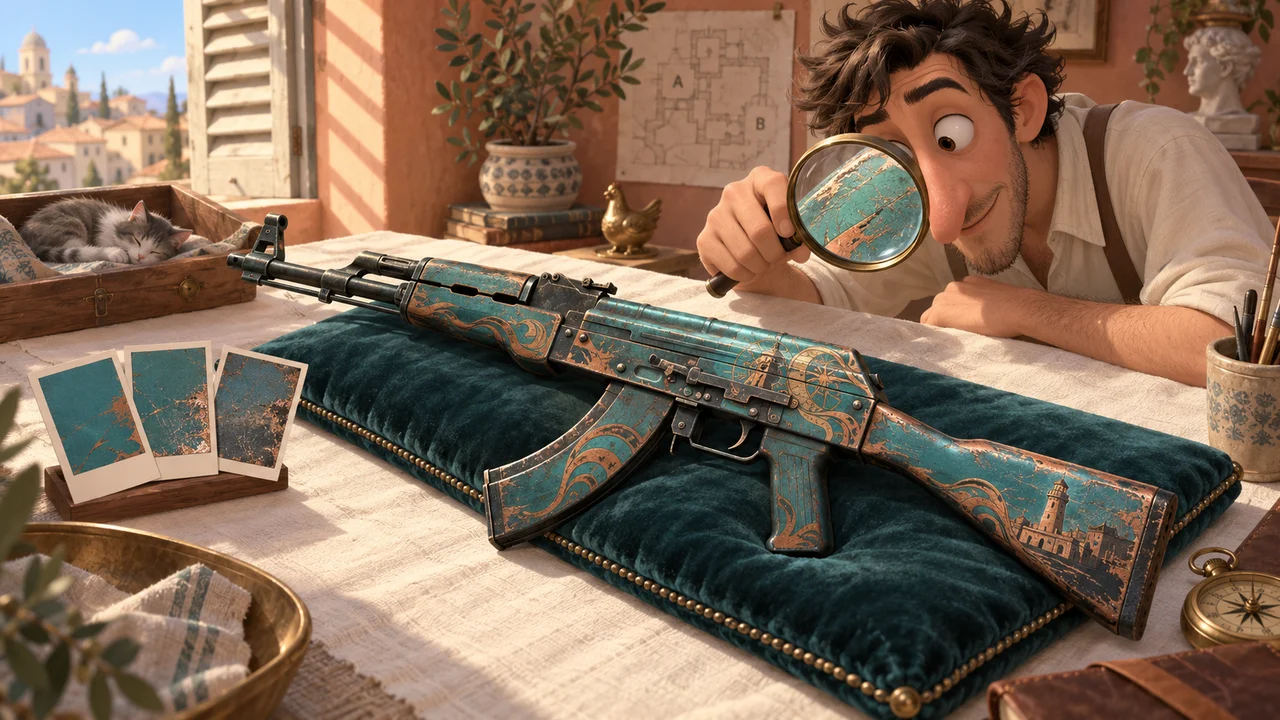
- Observe os dois lados. Veja os riscos e o desgaste no corpo e nas bordas, a posição do padrão e as áreas sob os adesivos.
Você não precisa comprar a skin para visualizá-la se o anúncio oferece uma inspeção que funciona. O nome do botão depende do idioma da interface.
O que conferir: float, desgaste, padrão e adesivos
Compare os dados do anúncio com o item aberto. Consulte os números nas informações do item e avalie a aparência no modelo ou nas fotos.
- Estado / Exterior
- Confira a categoria de desgaste no nome e no anúncio, como Minimal Wear (Pouco Usada) ou Field-Tested (Testada em Campo). Itens da mesma categoria podem ter aparências diferentes: compare o desgaste visível.
- Float / Wear Rating
- É o valor numérico do desgaste do acabamento. Procure Float ou Wear Rating no anúncio ou nas informações do item. Não tente determinar o float por uma imagem. Compare também o desgaste visível e o padrão.
- Padrão / Paint Seed
- Esse número identifica uma variação do padrão. Em alguns acabamentos, ele determina a posição das cores e dos elementos do desenho.
- Procure Pattern ou Paint Seed nos dados do item e observe o desenho no modelo.
- Adesivos e chaveiro
- Compare os acessórios indicados com os que aparecem no modelo. Confira a posição dos adesivos, as marcas visíveis de raspagem e as partes do acabamento que eles cobrem. Confira o chaveiro se ele estiver indicado no anúncio.
Como comparar duas skins
Observe as duas do mesmo ângulo e compare a mesma área: riscos, posição do padrão e adesivos. Depois compare os valores de float, se estiverem disponíveis.
Como ver uma skin sem abrir a inspeção no jogo
Se não for conveniente iniciar o CS2, veja se o anúncio oferece outra forma de visualizar o item:
- A visualização 3D no navegador permite girar o item. As cores e o brilho podem ser diferentes dos exibidos no jogo.
- Fotos da skin específica ajudam a examinar os detalhes. Procure imagens dos dois lados.
Confira se a visualização corresponde ao item escolhido: uma imagem genérica do acabamento não mostra seu desgaste nem seus acessórios específicos. Mesmo no CS2, a iluminação da inspeção pode ser diferente da iluminação de um mapa.
O que fazer se “Inspecionar no jogo” não abrir
- O navegador não inicia o Steam. Confira se apareceu uma solicitação para abrir o aplicativo. Verifique se o Steam está aberto e o CS2 instalado, depois tente a opção do anúncio novamente.
- O Steam abre, mas o item não aparece. Inicie o CS2 manualmente e selecione “Inspecionar no jogo” / Inspect in Game novamente no anúncio original.
- Apenas um anúncio não abre. Atualize a página e confira se o item ainda está disponível. Teste a inspeção de outro anúncio para saber se o problema está nesse item.
- A inspeção continua indisponível. Use a visualização 3D ou fotos desse exemplar, se houver. Se não conseguir conferir detalhes importantes, entre em contato com o suporte da plataforma.
Antes de receber uma skin, veja o que conferir em uma proposta de troca e onde encontrar sua Steam Trade URL.