
วิธีเปิดการตรวจสกิน
เริ่มต้นจากรายละเอียดสินค้าแต่ละรายการ หน้าข้อมูลทั่วไปเกี่ยวกับวัสดุหุ้มรถจะแสดงเฉพาะดีไซน์ แต่ไม่ได้ยืนยันถึงลักษณะการสึกหรอ ลวดลาย หรือสติกเกอร์บนสินค้าที่คุณเลือก
- เปิดดูรายละเอียด ตรวจสอบอาวุธ ชื่อสกิน สภาพ และสัญลักษณ์ StatTrak หรือ Souvenir ต่างๆ
- ค้นหาตัวเลือก "ตรวจสอบ" ในเกม ดูในรายการการกระทำและเมนูไอเทม หากไม่พบ ให้ลองหาโปรแกรมดูภาพ 3 มิติหรือรูปภาพของไอเทมนั้น รูปภาพสกินทั่วไปไม่สามารถใช้แทนได้
- เปิดไอเทมผ่าน Steam หากเบราว์เซอร์ของคุณขออนุญาตเปิด Steam โปรดอนุญาต ต้องติดตั้ง CS2 ก่อนจึงจะสามารถตรวจสอบไอเทมในเกมได้ หากไอเทมไม่เปิด โปรดดูส่วนการแก้ไขปัญหาด้านล่าง
- ตรวจสอบให้แน่ใจว่าเป็นสกินที่ถูกต้อง เปรียบเทียบชื่อและรายละเอียดที่มองเห็นได้กับรายละเอียดสินค้า เช่น สติกเกอร์ ตำแหน่งของสติกเกอร์ และส่วนประกอบที่โดดเด่นของลวดลาย หากพบว่าแตกต่างกัน ให้ตรวจสอบว่าคุณเปิดการตรวจสอบจากรายการสินค้าใด
- ตรวจสอบทั้งสองด้าน สังเกตรอยขีดข่วนและร่องรอยการสึกหรอที่ตัวชิ้นงานและขอบ การจัดวางลวดลาย และบริเวณใต้สติ๊กเกอร์
คุณไม่จำเป็นต้องซื้อสกินเพื่อดูตัวอย่าง หากในรายการสินค้ามีระบบตรวจสอบการทำงาน ป้ายกำกับปุ่มจะขึ้นอยู่กับภาษาของอินเทอร์เฟซ
หลังจากตรวจสอบสินค้าแล้ว โปรดตรวจสอบวิธีการซื้อสกินที่คุณตรวจสอบบน Steam และยืนยันรายละเอียดสินค้าและยอดรวมค่าใช้จ่ายก่อนยืนยันการสั่งซื้อ
สิ่งที่ต้องตรวจสอบ: การลอยตัว การสึกหรอ ลวดลาย และสติกเกอร์
เปรียบเทียบรายละเอียดในรายการสินค้ากับสินค้าที่คุณเปิดดู ตรวจสอบหมายเลขในข้อมูลสินค้าและประเมินลักษณะของสินค้าบนตัวแบบหรือในรูปถ่าย
- สภาพ / ภายนอก
- ตรวจสอบประเภทการสึกหรอจากชื่อและรายละเอียดสินค้า เช่น สภาพใช้งานน้อย หรือ ผ่านการทดสอบภาคสนามแล้ว สินค้าในประเภทเดียวกันอาจดูแตกต่างกัน ดังนั้นควรเปรียบเทียบร่องรอยการสึกหรอที่มองเห็นได้
- ระดับการลอยตัว/การสึกหรอ
- นี่คือค่าความสึกหรอเชิงตัวเลขของผิวเคลือบ ให้ดูที่ค่าความลอยตัว (Float) หรือค่าความสึกหรอ (Wear Rating) ในรายละเอียดสินค้าหรือข้อมูลสินค้า อย่าประเมินค่าความลอยตัวจากภาพถ่าย ให้เปรียบเทียบความสึกหรอที่มองเห็นได้และลวดลายด้วย
- เมล็ดพันธุ์ลาย/สี
- ตัวเลขนี้ใช้ระบุความแตกต่างของลวดลาย ในบางพื้นผิว ตัวเลขนี้จะมีผลต่อตำแหน่งที่สีและองค์ประกอบการออกแบบปรากฏ
- มองหา "Pattern" หรือ "Paint Seed" ในข้อมูลไอเทม และพิจารณาจากลวดลายที่ปรากฏบนตัวแบบ
- สติกเกอร์และพวงกุญแจ
- เปรียบเทียบอุปกรณ์เสริมที่ระบุไว้กับอุปกรณ์ที่ติดอยู่บนตัวสินค้า ตรวจสอบตำแหน่งของสติ๊กเกอร์ รอยขีดข่วนที่มองเห็นได้ และส่วนของพื้นผิวที่ถูกสติ๊กเกอร์ปิดบัง ตรวจสอบว่ามีจี้หรือเครื่องประดับตกแต่งหรือไม่ หากในรายการสินค้าระบุไว้
วิธีเปรียบเทียบสกินสองแบบ
ดูทั้งสองภาพจากมุมเดียวกันและเปรียบเทียบในส่วนเดียวกัน เช่น รอยขีดข่วน ตำแหน่งของลวดลาย และสติกเกอร์ จากนั้นเปรียบเทียบค่า float ถ้ามีให้ใช้งาน
หากคุณกำลังตรวจสอบสินค้าของคุณเองก่อนขาย ให้เปรียบเทียบกับสินค้าที่คล้ายคลึงกัน จากนั้นอ่านวิธีการลงขายสกิน CS2 บน Steam และตรวจสอบจำนวนเงินที่จะเข้ากระเป๋าเงินของคุณหลังจากหักค่าธรรมเนียมแล้ว (วิธีลงรายการสกิน CS2 บน Steam)
ตัวอย่างสามประการ: การอ่านข้อมูลสกินของแต่ละบุคคล
เปรียบเทียบรายการที่บันทึกไว้เหล่านี้จากคลังสินค้าสาธารณะของผู้เล่น ดูตัวเลขและรายการสติกเกอร์ก่อน จากนั้นดูว่าต้องตรวจสอบอะไรบ้างในการตรวจสอบจริง
ภายนอกเหมือนกัน แต่ลอยตัวต่างกัน
ทั้งสองรายการ AWP | Asiimov ถูกบันทึกว่าผ่านการทดสอบภาคสนามแล้ว แต่ค่าความสึกหรอแตกต่างกัน ฉลากภายนอกระบุช่วงค่าแทนที่จะระบุระดับการสึกหรอที่แน่นอนเพียงค่าเดียว
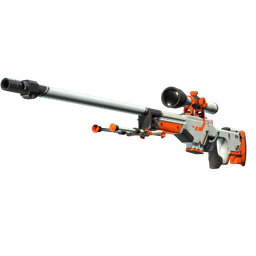
AWP | Asiimov · ผ่านการทดสอบภาคสนาม · ภาพประกอบในแคตตาล็อกแสดงถึงพื้นผิวสำเร็จ ไม่ใช่ภาพจำลองของสินค้าชิ้นนี้โดยเฉพาะ
1 · ZywOo 2 · steel
ตรวจสอบส่วนเดียวกันของร่างกายจากมุมเดียวกัน มาตราส่วนจะแสดงความแตกต่างเป็นตัวเลข ตรวจสอบรูปทรงและตำแหน่งของการสึกหรอจากสิ่งของจริง
ผิวสัมผัสเหมือนกัน แต่ใช้สีที่แตกต่างกัน
รายการ Glock-18 | Fade ในบันทึกของ Gravit's และ makazze มีหมายเลขรูปแบบที่แตกต่างกัน: 768 และ 435 ทั้งสองรายการถูกบันทึกเป็นรายการใหม่จากโรงงาน
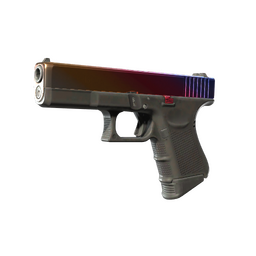
Glock-18 | Fade · สินค้าใหม่จากโรงงาน · ภาพในแคตตาล็อกแสดงรายละเอียดของวัสดุและการตกแต่ง ไม่ใช่ภาพของสินค้าชิ้นนี้โดยตรง
เปิดดูแต่ละชิ้นแล้วเปรียบเทียบตำแหน่งของสี หมายเลข Paint Seed ไม่ใช่เปอร์เซ็นต์การซีดจาง และภาพประกอบการตกแต่งทั่วไปไม่สามารถระบุลวดลายของแต่ละชิ้นได้
สติกเกอร์สี่ชิ้น: ชื่อและตำแหน่งที่จะติด
ในบันทึกสินค้าคงคลังของ apEX Glock-18 | Fade แสดงรายการสติกเกอร์สี่รายการ ไอคอนของสติกเกอร์เหล่านี้ช่วยให้คุณตรวจสอบชื่อ การแข่งขัน และรูปแบบต่างๆ ได้ เช่น SmithZz | Cologne 2016 และ SmithZz (Foil) | MLG Columbus 2016
 SmithZz | Cologne 2016
 SmithZz (Foil) | MLG Columbus 2016
 G2 Esports (Holo) | MLG Columbus 2016
 Pandamonium
ไอคอนเหล่านี้ใช้ระบุประเภทของสติกเกอร์ ลำดับของไอคอนในภาพไม่ได้แสดงถึงตำแหน่งบนอาวุธ
ในการตรวจสอบ ให้ตรวจสอบตำแหน่ง การหมุน และรอยขีดข่วนที่มองเห็นได้ของสติกเกอร์แต่ละอัน ชื่อในรายการไม่ได้ระบุว่าสติกเกอร์นั้นครอบคลุมส่วนใดของพื้นผิว
ค่าทศนิยมจะถูกปัดเศษเป็นหกตำแหน่ง โปรดตรวจสอบข้อมูลสินค้าในบันทึกรายการเพื่อดูค่าที่แน่นอน เนื้อหาในคลังสินค้าอาจเปลี่ยนแปลงได้
วิธีดูสกินโดยไม่ต้องเปิดในเกม
หากการเปิดไฟล์ CS2 ไม่สะดวก โปรดตรวจสอบว่ารายการสินค้ามีวิธีอื่นในการดูสินค้าหรือไม่:
- โปรแกรมดูภาพ 3 มิติบนเว็บเบราว์เซอร์ช่วยให้คุณหมุนภาพได้ สีและความเงาอาจแตกต่างจากในเกม
- ภาพถ่ายสกินแต่ละส่วนช่วยให้คุณตรวจสอบรายละเอียดได้ดียิ่งขึ้น มองหาภาพถ่ายจากทั้งสองด้าน
ตรวจสอบให้แน่ใจว่าโปรแกรมดูภาพหรือรูปภาพแสดงสินค้าที่คุณเลือก: ภาพพื้นผิวทั่วไปจะไม่แสดงร่องรอยการสึกหรอหรืออุปกรณ์เสริมเฉพาะของสินค้า แม้แต่ใน CS2 แสงสว่างในการตรวจสอบก็อาจแตกต่างจากแสงสว่างบนแผนที่ได้
ควรทำอย่างไรหากฟังก์ชันตรวจสอบในเกม (Inspect in Game) เปิดไม่ได้
- เบราว์เซอร์ไม่เปิด Steam ตรวจสอบข้อความแจ้งให้เปิดแอป ตรวจสอบให้แน่ใจว่า Steam กำลังทำงานอยู่ และติดตั้ง CS2 แล้ว จากนั้นลองดำเนินการในรายการอีกครั้ง
- โปรแกรม Steam เปิดขึ้นมา แต่ไม่พบไอเทม ให้เปิดโปรแกรม CS2 ด้วยตนเอง จากนั้นเลือก "ตรวจสอบในเกม" อีกครั้งในรายการเดิม
- มีรายการสินค้าเพียงรายการเดียวที่มีปัญหา ลองรีเฟรชรายการสินค้าและตรวจสอบว่าสินค้ายังคงมีจำหน่ายอยู่หรือไม่ ลองตรวจสอบรายการสินค้าอื่นเพื่อดูว่าปัญหาเกิดขึ้นเฉพาะกับสินค้าชิ้นนั้นหรือไม่
- ยังไม่สามารถตรวจสอบสินค้าได้ กรุณาใช้โปรแกรมดูภาพ 3 มิติ หรือรูปภาพของสินค้าหากมีให้ หากคุณไม่สามารถตรวจสอบรายละเอียดที่สำคัญได้ โปรดติดต่อทีมสนับสนุนของแพลตฟอร์มการขาย
หาก CS2 ไม่เปิดขึ้นหรือพื้นผิวเกมหายไป ให้เริ่มต้นด้วยการตรวจสอบไฟล์เกม CS2 สำหรับปัญหาที่ส่งผลกระทบต่อรายการใดรายการหนึ่ง ให้ลองตรวจสอบด้านบนก่อน (กำลังตรวจสอบไฟล์เกม CS2)
ก่อนรับสกิน โปรดอ่านสิ่งที่ต้องตรวจสอบในข้อเสนอการแลกเปลี่ยน และวิธีค้นหา URL การแลกเปลี่ยน Steam ของคุณ (สิ่งที่ต้องตรวจสอบในข้อเสนอการแลกเปลี่ยน และจะหา URL การแลกเปลี่ยน Steam ของคุณได้ที่ไหน)


