
स्किन का निरीक्षण कैसे खोलें
उस खास आइटम की लिस्टिंग से शुरू करें। सामान्य स्किन पेज फ़िनिश का डिज़ाइन दिखाता है, लेकिन चुने आइटम के वियर, पैटर्न या स्टिकर की पुष्टि नहीं करता।
- लिस्टिंग खोलें। हथियार, स्किन का नाम, स्थिति और StatTrak या Souvenir वेरिएंट जाँचें।
- Inspect in Game ढूँढें। लिस्टिंग की कार्रवाइयों और आइटम मेन्यू में देखें। उपलब्ध न हो तो उस आइटम का 3D व्यूअर या फ़ोटो देखें। सामान्य स्किन तस्वीर उसका विकल्प नहीं है।
- Steam से आइटम खोलें। ब्राउज़र Steam लॉन्च करने को पूछे तो अनुमति दें। गेम में निरीक्षण के लिए CS2 इंस्टॉल होना चाहिए। आइटम न खुले तो नीचे समस्या-समाधान सेक्शन देखें।
- सही स्किन होने की पुष्टि करें। नाम और दिखाई देने वाले विवरण लिस्टिंग से मिलाएँ: स्टिकर, उनकी जगह और पैटर्न के खास हिस्से। अंतर हो तो जाँचें कि किस लिस्टिंग से निरीक्षण खोला था।
- दोनों ओर देखें। बॉडी व किनारों पर खरोंच और वियर, पैटर्न की जगह और स्टिकर के नीचे के हिस्से देखें।
लिस्टिंग में काम करने वाला निरीक्षण हो तो पूर्वावलोकन के लिए स्किन खरीदना ज़रूरी नहीं है। बटन का नाम इंटरफ़ेस की भाषा पर निर्भर है।
क्या जाँचें: फ़्लोट, वियर, पैटर्न और स्टिकर
लिस्टिंग का विवरण खोले हुए आइटम से मिलाएँ। आइटम की जानकारी में नंबर देखें और मॉडल या फ़ोटो में रूप जाँचें।
- स्थिति / बाहरी हालत
- नाम और लिस्टिंग में वियर श्रेणी देखें, जैसे Minimal Wear या Field-Tested। एक ही श्रेणी के आइटम अलग दिख सकते हैं, इसलिए दिखाई देने वाले वियर की तुलना करें।
- फ़्लोट / Wear Rating
- यह फ़िनिश के वियर का संख्यात्मक मान है। लिस्टिंग या आइटम की जानकारी में Float या Wear Rating देखें। तस्वीर से फ़्लोट का अनुमान न लगाएँ। दिखाई देने वाला वियर और पैटर्न भी तुलना करें।
- पैटर्न / Paint Seed
- यह नंबर पैटर्न का वेरिएंट बताता है। कुछ फ़िनिश में यह रंगों और डिज़ाइन की जगह पर असर डालता है।
- आइटम की जानकारी में Pattern या Paint Seed देखें और मॉडल पर असली पैटर्न आँकें।
- स्टिकर और चार्म
- लिस्ट में दिए एक्सेसरी को मॉडल से मिलाएँ। स्टिकर की जगह, खुरचन और ढके हुए फ़िनिश के हिस्से जाँचें। लिस्टिंग में चार्म हो तो उसे भी जाँचें।
दो स्किन की तुलना कैसे करें
दोनों को एक ही कोण से देखकर एक ही हिस्से की तुलना करें: खरोंच, पैटर्न की जगह और स्टिकर। फिर उपलब्ध हो तो फ़्लोट की तुलना करें।
बेचने से पहले अपने आइटम का निरीक्षण कर रहे हैं तो समान आइटमों से तुलना करें। फिर पढ़ें Steam पर CS2 स्किन की लिस्टिंग कैसे करें और फ़ीस के बाद Wallet में मिलने वाली राशि जाँचें।
तीन उदाहरण: किसी खास स्किन का डेटा समझें
खिलाड़ियों की सार्वजनिक इन्वेंट्री में दर्ज इन आइटमों की तुलना करें। पहले नंबर और स्टिकर सूची देखें, फिर समझें कि निरीक्षण में क्या जाँचना है।
एक जैसी बाहरी स्थिति, अलग फ़्लोट
दोनों AWP | Asiimov आइटम Field-Tested दर्ज हैं, लेकिन उनके फ़्लोट अलग हैं। बाहरी स्थिति का नाम किसी एक सटीक वियर की जगह मानों की एक सीमा बताता है।
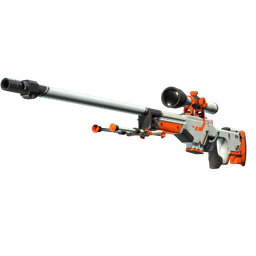
AWP | Asiimov · फ़ील्ड-टेस्टेड · फ़िनिश की कैटलॉग तस्वीर; यह उस खास आइटम का रेंडर नहीं है।
1 · ZywOo 2 · steel
एक ही कोण से बॉडी का एक ही हिस्सा देखें। स्केल संख्याओं का फ़र्क बताता है; असली आइटम पर वियर का आकार और जगह जाँचें।
एक जैसा फ़िनिश, अलग Paint Seed
graviti और makazze के रिकॉर्ड में Glock-18 | Fade के पैटर्न नंबर अलग हैं: 768 और 435। दोनों Factory New दर्ज हैं।
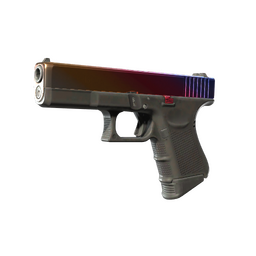
Glock-18 | Fade · फ़ैक्टरी न्यू · फ़िनिश की कैटलॉग तस्वीर; यह उस खास आइटम का रेंडर नहीं है।
हर आइटम खोलकर रंगों की जगह तुलना करें। Paint Seed नंबर Fade प्रतिशत नहीं है और सामान्य फ़िनिश तस्वीर से किसी खास आइटम का पैटर्न नहीं पता चलता।
चार स्टिकर: नाम और जगह
apEX की इन्वेंट्री के रिकॉर्ड में Glock-18 | Fade पर चार स्टिकर हैं। उनके आइकन से नाम, टूर्नामेंट और वेरिएंट जाँच सकते हैं: जैसे SmithZz | Cologne 2016 और SmithZz (Foil) | MLG Columbus 2016।
 SmithZz | Cologne 2016
 SmithZz (फ़ॉइल) | MLG Columbus 2016
 G2 Esports (होलो) | MLG Columbus 2016
 Pandamonium
आइकन स्टिकर का प्रकार बताते हैं। यहाँ उनका क्रम हथियार पर उनकी जगह नहीं दर्शाता।
निरीक्षण में हर स्टिकर की जगह, घुमाव और दिखाई देने वाली खुरचन जाँचें। सूची का नाम नहीं बताता कि वह फ़िनिश का कौन-सा हिस्सा ढकता है।
फ़्लोट को छह दशमलव तक राउंड किया गया है। सटीक मान के लिए आइटम का रिकॉर्ड खोलें। इन्वेंट्री की सामग्री बदल सकती है।
गेम खोले बिना स्किन कैसे देखें
CS2 लॉन्च करना सुविधाजनक न हो तो देखें कि लिस्टिंग में आइटम देखने का दूसरा तरीका है या नहीं:
- ब्राउज़र का 3D व्यूअर आइटम घुमाने देता है। रंग और चमक गेम से अलग हो सकते हैं।
- उस खास स्किन की फ़ोटो विवरण जाँचने में मदद करती हैं। दोनों ओर की तस्वीरें देखें।
पक्का करें कि व्यूअर या फ़ोटो आपके चुने आइटम की हैं: सामान्य फ़िनिश तस्वीर उसका खास वियर या एक्सेसरी नहीं दिखाती। CS2 में भी निरीक्षण की रोशनी मैप से अलग हो सकती है।
Inspect in Game न खुले तो क्या करें
- ब्राउज़र Steam लॉन्च नहीं करता। ऐप खोलने का संदेश देखें। पक्का करें कि Steam चल रहा है और CS2 इंस्टॉल है, फिर लिस्टिंग में दोबारा कोशिश करें।
- Steam खुलता है लेकिन आइटम नहीं दिखता। CS2 खुद लॉन्च करें, फिर मूल लिस्टिंग में Inspect in Game दोबारा चुनें।
- केवल एक लिस्टिंग नहीं खुलती। उसे रिफ़्रेश करके देखें कि आइटम अभी उपलब्ध है। दूसरी लिस्टिंग का निरीक्षण करके जाँचें कि समस्या उसी आइटम तक सीमित है या नहीं।
- निरीक्षण अभी भी उपलब्ध नहीं है। दिए गए 3D व्यूअर या आइटम की फ़ोटो इस्तेमाल करें। ज़रूरी विवरण जाँचना संभव न हो तो मार्केटप्लेस सपोर्ट से संपर्क करें।
स्किन लेने से पहले पढ़ें: ट्रेड ऑफ़र में क्या जाँचें और Steam Trade URL कहाँ देखें।


