
كيفية فتح فحص السكن
ابدأ من صفحة المنتج المحدد. تعرض صفحة المنتج العامة تصميم التشطيب، لكنها لا تؤكد حالة التآكل أو النقوش أو الملصقات الموجودة على المنتج الذي اخترته.
- افتح القائمة. تحقق من السلاح، واسم المظهر، والحالة، وأي تصنيف StatTrak أو Souvenir.
- ابحث عن خيار "معاينة" داخل اللعبة. ابحث ضمن الإجراءات في قائمة العناصر. إذا لم يكن متاحًا، فابحث عن عارض ثلاثي الأبعاد أو صور لهذا العنصر. صورة عامة للسكن ليست بديلاً.
- افتح العنصر من خلال Steam. إذا طلب منك المتصفح تشغيل Steam، فامنحه الإذن. يجب تثبيت CS2 لإجراء فحص داخل اللعبة. إذا لم يفتح العنصر، فراجع قسم استكشاف الأخطاء وإصلاحها أدناه.
- تأكد من أنها السكن الصحيحة. قارن الاسم والتفاصيل الظاهرة مع وصف المنتج: الملصقات، ومواقعها، والأجزاء المميزة للنمط. إذا كانت مختلفة، فتحقق من وصف المنتج الذي بدأت منه عملية الفحص.
- انظر إلى كلا الجانبين. انتبه للخدوش والتآكل على الهيكل والحواف، وموضع النقوش والمناطق الموجودة أسفل الملصقات.
لا تحتاج إلى شراء واجهة لعرض المنتج إذا كان الإعلان يوفر إمكانية فحصه. يختلف اسم الزر حسب لغة واجهة المستخدم.
بعد فحص المنتج، تحقق من كيفية شراء السكن الذي فحصته على Steam وتحقق من القائمة والمبلغ الإجمالي قبل التأكيد. (اشترِ السكن الذي فحصته على Steam)
ما يجب فحصه: الطفو، والتآكل، والنمط، والملصقات
قارن تفاصيل المنتج المعروضة مع المنتج الذي فتحته. ابحث عن الأرقام في معلومات المنتج وقيّم مظهره على النموذج أو في الصور.
- الحالة / الخارجية
- تحقق من فئة التلف المذكورة في الاسم والوصف، مثل "تلف طفيف" أو "مُجرَّب ميدانيًا". قد تبدو المنتجات في نفس الفئة مختلفة، لذا قارن التلف الظاهر.
- معدل الطفو / معدل التآكل
- هذا هو مؤشر التآكل الرقمي للطلاء. ابحث عن "مؤشر التآكل" أو "مؤشر التآكل" في قائمة المنتج أو معلوماته. لا تعتمد على الصورة لتقدير مؤشر التآكل. قارن التآكل الظاهر والنمط أيضًا.
- نمط / بذور الطلاء
- يُحدد هذا الرقم اختلافًا في النمط. وفي بعض التشطيبات، يؤثر على مكان ظهور الألوان وعناصر التصميم.
- ابحث عن كلمة "نمط" أو "بذور الطلاء" في معلومات المنتج، وقارن النمط الفعلي الموجود على النموذج.
- ملصقات وزينة
- قارن الملحقات المذكورة بتلك الموجودة على النموذج. تحقق من موضع الملصقات، وأي خدوش ظاهرة، وأجزاء الطلاء التي تغطيها. تحقق من وجود تعليقة إذا كانت مذكورة في الإعلان.
كيفية مقارنة نوعين من السكنات
انظر إلى كليهما من نفس الزاوية وقارن نفس المنطقة: الخدوش، وموضع النقوش، والملصقات. ثم قارن قيم الطفو إن وجدت.
إذا كنت تفحص سلعتك قبل بيعها، قارنها بسلع مماثلة. ثم اقرأ كيفية عرض سكن CS2 على Steam وتحقق من المبلغ الذي سيصل إلى محفظتك بعد خصم الرسوم. (كيفية إدراج تصميم CS2 على Steam)
ثلاثة أمثلة: قراءة بيانات مظهر فردي
قارن هذه العناصر المسجلة من قوائم اللاعبين العامة. انظر إلى الأرقام وقائمة الملصقات أولاً، ثم حدد ما يجب فحصه في عملية الفحص نفسها.
نفس الشكل الخارجي، لكن بعوامة مختلفة
تم تسجيل كلا العنصرين AWP | Asiimov على أنهما تم اختبارهما ميدانيًا، لكن قيم التآكل الخاصة بهما تختلف. يغطي الملصق الخارجي نطاقًا من القيم بدلاً من مستوى تآكل محدد.
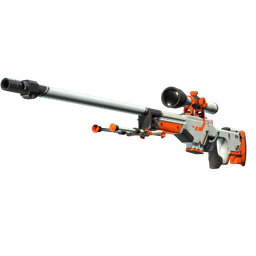
AWP | Asiimov · تم اختباره ميدانياً · صورة من الكتالوج للتشطيب؛ وليست صورة ثلاثية الأبعاد لهذا المنتج الفردي.
1 · ZywOo 2 · steel
افحص نفس الجزء من الجسم من نفس الزاوية. يوضح المقياس الفرق العددي؛ تحقق من شكل وموقع التآكل على القطع الفعلية.
نفس اللمسة النهائية، بذور طلاء مختلفة
تحتوي عناصر Glock-18 | Fade الموجودة في سجلات graviti وmakazze على أرقام أنماط مختلفة: 768 و435. تم تسجيل كلاهما على أنهما مصنع جديد.
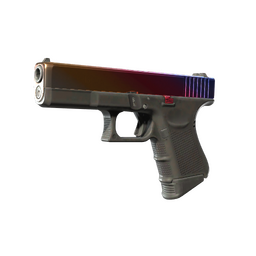
Glock-18 | Fade · جديد من المصنع · صورة من الكتالوج للتشطيب؛ وليست صورة لهذا المنتج الفردي.
افتح كل قطعة وقارن موضع ألوانها. رقم بذرة الطلاء ليس نسبة تلاشي اللون، ولا يمكن للتصميمات العامة للتشطيبات تحديد نمط قطعة معينة.
أربع ملصقات: الأسماء ومكان وضعها
يحتوي سجل جرد Glock-18 | Fade في apEX على أربع ملصقات. تساعدك أيقوناتها في التحقق من الأسماء والبطولات والأنواع: على سبيل المثال، SmithZz | كولونيا 2016 وSmithZz (Foil) | MLG كولومبوس 2016.
 SmithZz | Cologne 2016
 SmithZz (Foil) | MLG Columbus 2016
 G2 Esports (Holo) | MLG Columbus 2016
 Pandamonium
تُشير الرموز إلى أنواع الملصقات. ولا يُمثل ترتيبها هنا مواقعها على السلاح.
أثناء الفحص، تحقق من موضع كل ملصق ودورانه وأي خدوش ظاهرة عليه. لا يُشير الاسم الموجود في القائمة إلى الجزء الذي يغطيه من السطح.
تُقرّب القيم العشرية إلى ستة منازل عشرية. افتح سجل الصنف للاطلاع على القيمة الدقيقة. قد تتغير محتويات المخزون.
كيفية عرض مظهر دون فتحه داخل اللعبة
إذا كان تشغيل CS2 غير مريح، فتحقق مما إذا كانت القائمة توفر طريقة أخرى لعرض المنتج:
- يتيح لك عارض ثلاثي الأبعاد يعمل عبر المتصفح تدويره. قد تختلف الألوان واللمعان عن اللعبة.
- تساعدك صور السكن الفردية على فحص التفاصيل. ابحث عن صور من كلا الجانبين.
تأكد من أن برنامج العرض أو الصور تُظهر المنتج الذي اخترته: فالصورة العامة للتشطيب لا تُظهر تفاصيل التلف أو الملحقات. حتى في CS2، قد تختلف إضاءة الفحص عن الإضاءة على الخريطة.
ماذا تفعل إذا لم يفتح خيار "فحص داخل اللعبة"؟
- المتصفح لا يقوم بتشغيل Steam. تحقق من وجود مطالبة لفتح التطبيق. تأكد من تشغيل Steam ومن تثبيت CS2، ثم حاول تنفيذ الإجراء الموجود في القائمة مرة أخرى.
- يفتح برنامج Steam، لكن العنصر لا يظهر. شغّل برنامج CS2 يدويًا، ثم اختر "فحص داخل اللعبة" مرة أخرى في القائمة الأصلية.
- هناك إعلان واحد فقط به خلل. قم بتحديث الصفحة وتحقق مما إذا كان المنتج لا يزال متوفرًا. حاول فحص إعلان آخر لمعرفة ما إذا كانت المشكلة خاصة بهذا المنتج.
- لا يزال الفحص غير متاح. استخدم عارضًا ثلاثي الأبعاد أو صورًا للمنتج إن وُجدت. إذا لم تتمكن من التحقق من التفاصيل المهمة، فاتصل بفريق دعم السوق.
إذا لم يتم تشغيل CS2 نفسه أو كانت أنسجة اللعبة مفقودة، فابدأ بالتحقق من ملفات اللعبة CS2. بالنسبة إلى مشكلة تؤثر على بطاقة بيانات واحدة، جرّب عمليات التحقق المذكورة أعلاه أولاً. (جارٍ التحقق من ملفات اللعبة CS2)
قبل استلام أي مظهر، اقرأ ما يجب التحقق منه في عرض التبادل وأين تجد رابط التبادل الخاص بك Steam. (ما الذي يجب التحقق منه في عرض التداول وأين تجد رابط التداول الخاص بك Steam)


