Как открыть осмотр скина
Открывай осмотр из предложения конкретного предмета. Общая страница скина показывает дизайн покрытия, но не подтверждает износ, рисунок и наклейки выбранного экземпляра.
- Открой выбранное предложение. Сверь оружие, название скина, состояние и пометки StatTrak или Souvenir.
- Найди «Осмотреть в игре» / Inspect in Game. Проверь действия в карточке и меню предмета. Если такого действия нет, посмотри, доступны ли 3D-просмотр или фотографии именно этого экземпляра. Общая картинка скина их не заменяет.
- Открой предмет через Steam. Если браузер запросит разрешение на запуск Steam, подтверди его. Для осмотра в игре нужен установленный CS2. Если предмет не открылся, перейди к разделу «Что делать, если осмотр не открывается».
- Убедись, что открылся нужный скин. Сравни название и видимые детали с карточкой: наклейки, их расположение и заметные участки рисунка. Если детали отличаются, проверь, из того ли предложения ты открыл предмет.
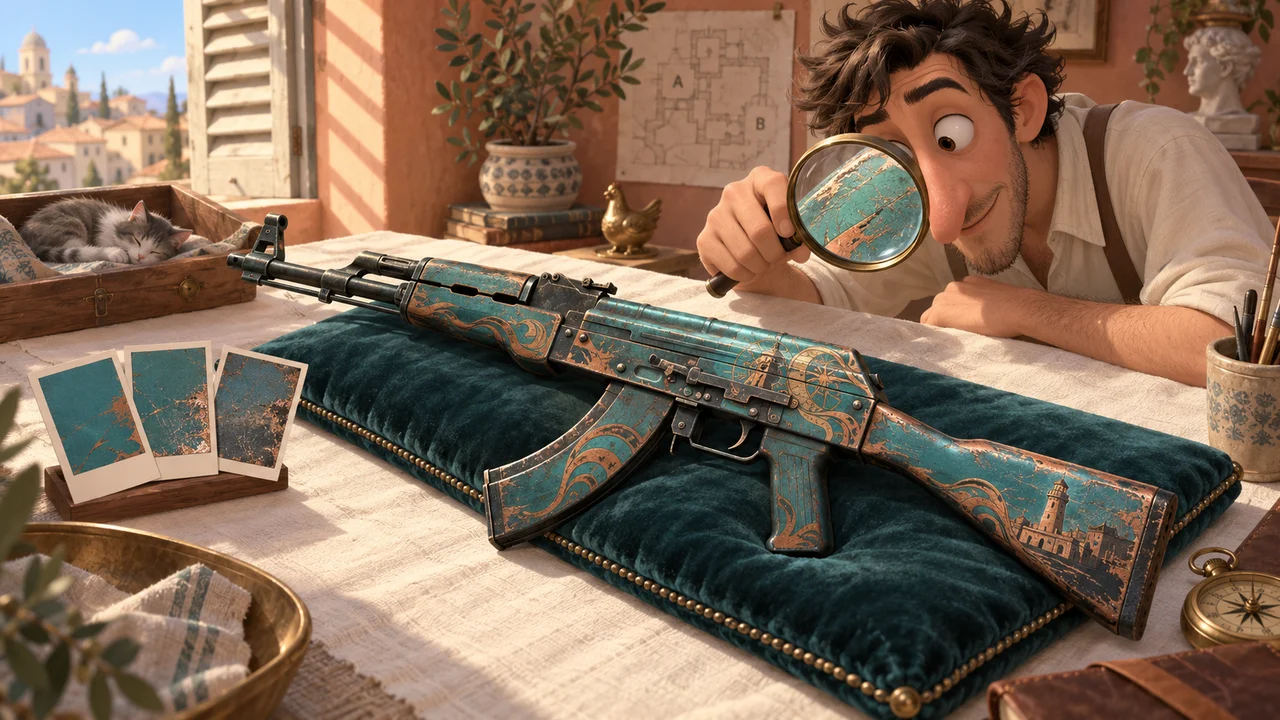
- Рассмотри обе стороны. Обрати внимание на царапины и потёртости на корпусе и краях, расположение рисунка и участки под наклейками.
Покупать скин ради предварительного осмотра не нужно, если у предложения есть рабочий просмотр. Название кнопки зависит от языка интерфейса.
Что проверить: float, износ, паттерн и наклейки
Сравни данные в карточке с открывшимся предметом. Числа смотри в информации о скине, а внешний вид оценивай по модели или снимкам.
- Состояние скина / Exterior
- Сверь категорию износа в названии и карточке: например, Minimal Wear («Немного поношенное») или Field-Tested («После полевых испытаний»). Внутри одной категории предметы могут выглядеть по-разному, поэтому сравни видимые потёртости.
- Float / Wear Rating
- Это числовое значение износа покрытия. Ищи поле Float или Wear Rating в карточке или информации о предмете. Не определяй float по картинке. При выборе сравни также видимые потёртости и рисунок.
- Паттерн / Paint Seed
- Это номер варианта рисунка. У некоторых покрытий от него зависит расположение цветов и элементов.
- Ищи поле Pattern или Paint Seed в данных предмета, а сам узор оценивай на модели.
- Наклейки и брелок
- Сверь список аксессуаров в карточке с тем, что видно на модели. Рассмотри расположение наклеек, заметные следы соскабливания и участки рисунка, которые они закрывают. Проверь наличие брелока, если он указан в предложении.
Как сравнить два скина
Открой их с одинакового ракурса и посмотри на один и тот же участок: царапины, расположение рисунка и наклейки. Затем сравни доступные значения float.
Как посмотреть скин без осмотра в игре
Если запускать CS2 неудобно, проверь, есть ли у выбранного предложения другой просмотр:
- 3D-просмотр в браузере позволяет повернуть предмет. Цвет и блеск могут отличаться от игры.
- Снимки конкретного скина помогают рассмотреть детали. Посмотри снимки обеих сторон.
Убедись, что просмотр относится к выбранному предмету: общая картинка покрытия не показывает его конкретный износ и аксессуары. В самом CS2 свет в окне осмотра тоже может отличаться от света на карте.
Что делать, если «Осмотреть в игре» не открывается
- Браузер не запускает Steam. Проверь, не появился ли запрос на открытие приложения. Убедись, что Steam запущен и CS2 установлен, затем повтори нажатие в карточке предмета.
- Steam открылся, но предмет не появился. Запусти CS2 вручную и снова выбери «Осмотреть в игре» в исходном предложении.
- Не открывается одно предложение. Обнови карточку и проверь, доступен ли ещё предмет. Попробуй осмотр другого предложения: это поможет понять, связана ли проблема с конкретным предметом.
- Осмотр по-прежнему недоступен. Используй 3D-просмотр или снимки этого экземпляра, если они есть. Если важные детали проверить нельзя, обратись в поддержку площадки.
Перед получением скина прочитай что проверить в предложении обмена и где найти Steam Trade URL.