Cómo abrir la inspección de una skin
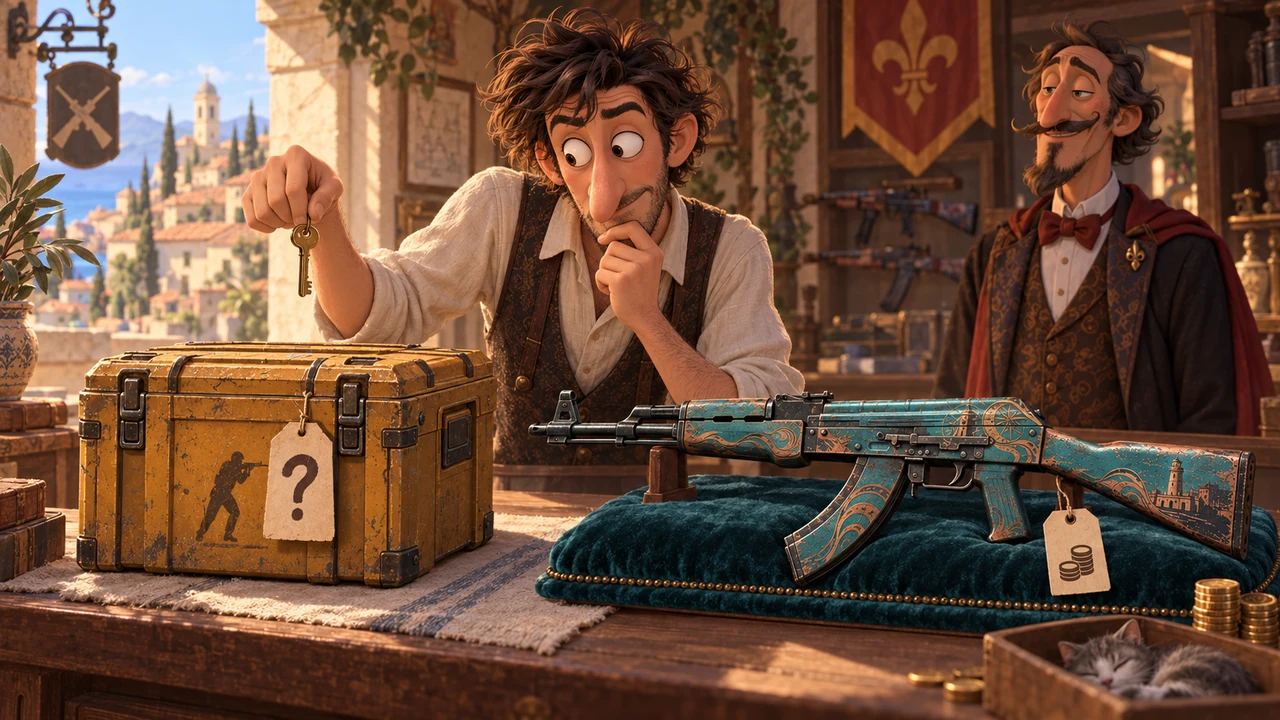
Abre la inspección desde el anuncio del objeto concreto. Una página general de la skin muestra el diseño del acabado, pero no confirma el desgaste, el patrón ni las pegatinas del ejemplar que has elegido.
- Abre el anuncio elegido. Revisa el arma, el nombre de la skin, su estado y las indicaciones StatTrak o Souvenir.
- Busca «Inspeccionar en el juego» / Inspect in Game. Revisa las acciones del anuncio y el menú del objeto. Si no aparece, busca una vista 3D o fotos de ese ejemplar. Una imagen genérica no las sustituye.
- Abre el objeto a través de Steam. Si el navegador pide permiso para iniciar Steam, acéptalo. Necesitas tener CS2 instalado para inspeccionarlo en el juego. Si no se abre, consulta el apartado de solución de problemas.
- Comprueba que es la skin correcta. Compara el nombre y los detalles visibles con el anuncio: pegatinas, su posición y zonas distintivas del patrón. Si no coinciden, revisa desde qué anuncio abriste la inspección.
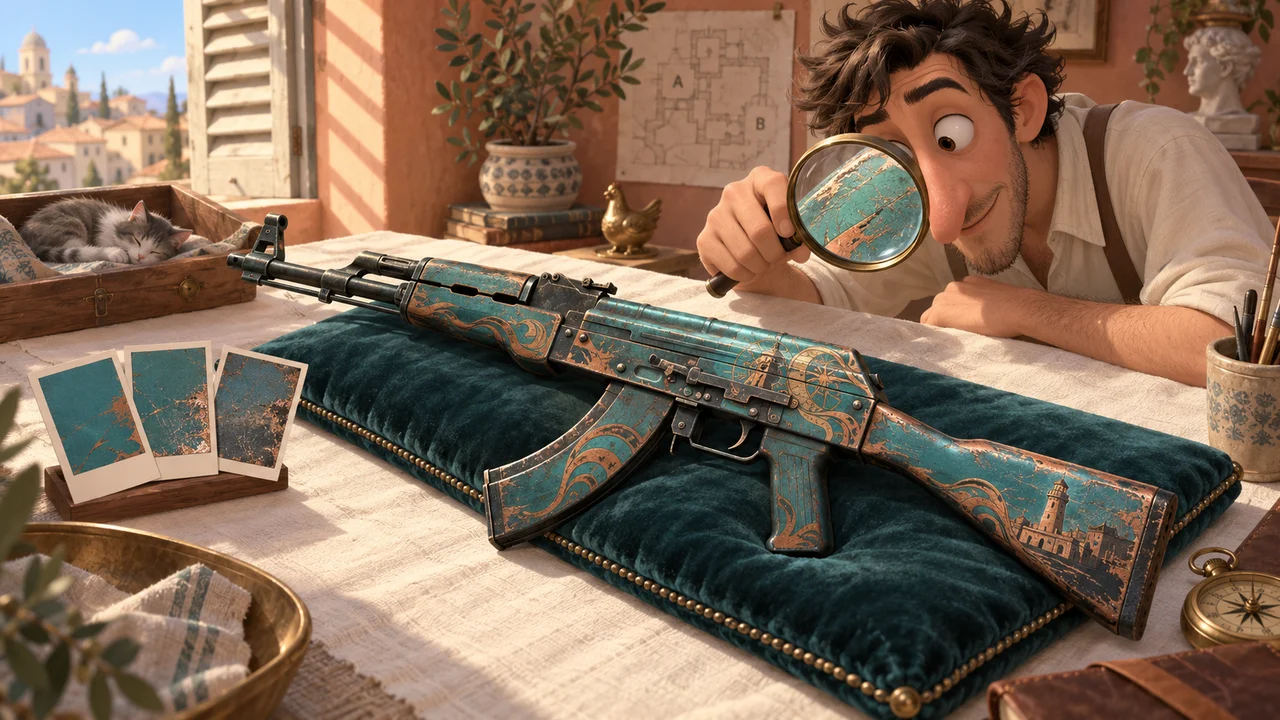
- Mira ambos lados. Fíjate en arañazos y desgaste del cuerpo y los bordes, la posición del patrón y las zonas bajo las pegatinas.
No hace falta comprar la skin para verla si el anuncio ofrece una inspección que funciona. El nombre del botón depende del idioma de la interfaz.
Qué revisar: float, desgaste, patrón y pegatinas
Compara los datos del anuncio con el objeto abierto. Consulta los valores numéricos en su información y evalúa el aspecto en el modelo o las fotos.
- Estado / Exterior
- Revisa la categoría de desgaste en el nombre y el anuncio, como Minimal Wear (Casi nuevo) o Field-Tested (Algo desgastado). Dos objetos de la misma categoría pueden verse distintos: compara el desgaste visible.
- Float / Wear Rating
- Es el valor numérico del desgaste del acabado. Busca Float o Wear Rating en el anuncio o en la información del objeto. No calcules el float a partir de una imagen. Compara también el desgaste visible y el patrón.
- Patrón / Paint Seed
- Este número identifica una variante del patrón. En algunos acabados determina la posición de los colores y los elementos del diseño.
- Busca Pattern o Paint Seed en los datos del objeto y observa el dibujo en el modelo.
- Pegatinas y amuleto
- Compara los accesorios indicados con los del modelo. Revisa la posición de las pegatinas, las marcas visibles de raspado y las partes del acabado que cubren. Comprueba el amuleto si figura en el anuncio.
Cómo comparar dos skins
Mira ambas desde el mismo ángulo y compara la misma zona: arañazos, posición del patrón y pegatinas. Después compara los valores float, si están disponibles.
Cómo ver una skin sin abrirla en el juego
Si no te viene bien iniciar CS2, comprueba si el anuncio ofrece otra vista:
- El visor 3D del navegador permite girar el objeto. Los colores y el brillo pueden diferir del juego.
- Las fotos de la skin concreta ayudan a ver los detalles. Busca imágenes de ambos lados.
Asegúrate de que la vista corresponde al objeto elegido: una imagen genérica del acabado no muestra su desgaste ni sus accesorios concretos. Incluso en CS2, la luz de la inspección puede diferir de la de un mapa.
Qué hacer si no se abre «Inspeccionar en el juego»
- El navegador no inicia Steam. Comprueba si aparece una solicitud para abrir la aplicación. Asegúrate de que Steam está abierto y CS2 instalado, y vuelve a pulsar la opción del anuncio.
- Steam se abre, pero el objeto no aparece. Inicia CS2 manualmente y vuelve a elegir «Inspeccionar en el juego» / Inspect in Game en el anuncio original.
- Solo falla un anuncio. Actualízalo y comprueba si el objeto sigue disponible. Prueba la inspección de otro anuncio para saber si el problema afecta solo a ese objeto.
- La inspección sigue sin estar disponible. Usa el visor 3D o las fotos de ese ejemplar, si los hay. Si no puedes revisar detalles importantes, contacta con el soporte de la plataforma.
Antes de recibir una skin, consulta qué revisar en una oferta de intercambio y dónde encontrar tu Steam Trade URL.