
スキンのインスペクトを開く方法
まずは各商品のページをご覧ください。一般的なスキンページでは仕上がりデザインは確認できますが、選択した商品の摩耗状態、模様、ステッカーなどは確認できません。
- リストを開きます。武器、スキン名、状態、StatTrak または Souvenir の指定を確認してください。
- ゲーム内で検査を検索します。リスト内のアクションと項目メニューを確認します。利用できない場合は、3D ビューアまたはこのアイテムの写真を確認してください。一般的なスキン画像は代替品ではありません。
- Steam を通じてアイテムを開きます。ブラウザが Steam の起動を要求した場合は、許可します。ゲーム内検査のために CS2 をインストールする必要があります。アイテムが開かない場合は、以下のトラブルシューティング セクションを参照してください。
- 正しいスキンであることを確認してください。名前と目に見える詳細をリストと比較してください: ステッカー、その配置、パターンの特徴的な部分。異なる場合は、どのリストから検査を開始したかを確認してください。
- 両側を見てください。本体やエッジ、パターンの配置、ステッカーの下の部分の傷や摩耗に注意してください。
出品情報に動作確認機能があれば、スキンを購入しなくてもプレビューできます。ボタンのラベルはインターフェースの言語によって異なります。
アイテムを検査した後、Steam で検査したスキンの購入方法を確認し、リストと合計金額を確認してから確認してください。 (Steamで検査したスキンを購入してください)
確認すべき点:浮力、摩耗、模様、ステッカー
出品の詳細と開いた商品を比較してください。商品情報の番号を検索し、モデルまたは写真でその外観を評価します。
- 状態・外観
- 名前とリストにある摩耗カテゴリ (最小限の摩耗やフィールドテスト済みなど) を確認してください。同じカテゴリのアイテムでも見た目が異なる場合があるため、目に見える着用感を比較してください。
- フロート/摩耗評価
- これは仕上げの摩耗度を示す数値です。商品情報または出品情報に記載されている「フロート」または「摩耗度」をご確認ください。写真からフロートを推測しないでください。目に見える摩耗と模様も比較してください。
- パターン/ペイントシード
- この番号は模様のバリエーションを示します。仕上げによっては、色やデザイン要素の出現位置に影響します。
- 商品情報に記載されている「模様」または「塗装の種」を確認し、モデル上で実際の模様を判断してください。
- ステッカーとチャーム
- リストされているアクセサリをモデルのアクセサリと比較してください。ステッカーの配置、目に見える削れ、およびステッカーが覆っている仕上げの部分を確認してください。リストにチャームが含まれているかどうかを確認してください。
2 つのスキンを比較する方法
両方を同じ角度から見て、傷、模様の配置、ステッカーなど、同じ領域を比較してください。可能であれば、浮動小数点値も比較してください。
販売前に自分の商品を検査する場合は、類似の商品と比較してください。次に、Steam に CS2 スキンを出品する方法を読み、手数料を引いた後にウォレットに届く金額を確認します。 (SteamにCS2スキンを登録する方法)
3つの例:個々のスキンのデータを読む
プレイヤーの公開インベントリからこれらの記録アイテムを比較します。まず番号とステッカーのリストを見て、次に検査自体で何をチェックするかを確認します。
外観は同じだが、浮遊物が異なる
AWP | Asiimov 項目はどちらもフィールドテスト済みとして記録されていますが、浮動小数点値が異なります。外装ラベルは、単一の正確な摩耗レベルではなく、さまざまな値をカバーしています。
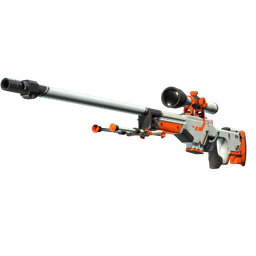
AWP | Asiimov · フィールドテスト済み · 仕上げのカタログアートワーク。この個々のアイテムのレンダリングではありません。
1 · ZywOo 2 · steel
体の同じ部分を同じ角度から検査します。スケールは数値の差を示します。形状や摩耗箇所は現物にてご確認ください。
同じ仕上げ、異なるペイントシード
gravitiの記録にあるGlock-18 | Fadeとmakazzeのアイテムは、それぞれ異なるパターン番号(768と435)を持っています。どちらも新品として記録されています。
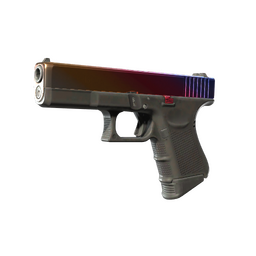
Glock-18 | Fade · 工場新品 · 仕上げのカタログアートワーク。この個々のアイテムのレンダリングではありません。
各アイテムを開いて、色の配置を比較してください。ペイントシード番号は退色率を表すものではなく、一般的な仕上げ図では個々のアイテムの模様を特定することはできません。
4 つのステッカー: 名前と配置
apEXのインベントリ記録にあるGlock-18 | Fadeには、4枚のステッカーが記載されています。これらのステッカーのアイコンは、名前、トーナメント、バリエーション(例えば、SmithZz | Cologne 2016やSmithZz (Foil) | MLG Columbus 2016など)を確認するのに役立ちます。
 SmithZz | Cologne 2016
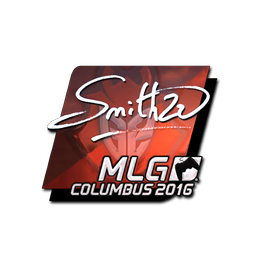 SmithZz (Foil) | MLG Columbus 2016
 G2 Esports (Holo) | MLG Columbus 2016
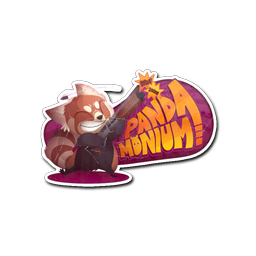 Pandamonium
アイコンはステッカーの種類を示しています。ここに表示されている順番は、武器上の位置を示すものではありません。
検査では、各ステッカーの位置、回転、目に見える削れを確認します。リスト内の名前には、仕上げのどの部分が含まれるかは示されていません。
浮動小数点値は小数点第 6 位に四捨五入されます。正確な値については、項目レコードを開いてください。インベントリ内容は変更となる場合がございます。
ゲーム内でスキンを開かずにスキンを表示する方法
CS2 を起動するのが不便な場合は、リストにアイテムを表示する別の方法が提供されているかどうかを確認してください。
- ブラウザベースの 3D ビューアを使用して回転できます。色や輝きはゲームとは異なる場合があります。
- 個々のスキンの写真で細部を確認できます。両面の画像を探しましょう。
ビューアや写真に選択したアイテムが写っていることを確認してください。一般的な仕上げ画像では、個々の摩耗や付属品は表示されません。CS2でも、検査時の照明はマップ上の照明と異なる場合があります。
ゲーム内で「検査」が開かない場合はどうすればよいですか?
- ブラウザで Steam が起動しません。アプリを開くためのプロンプトを確認します。 Steam が実行中であり、CS2 がインストールされていることを確認してから、リスト内のアクションをもう一度試してください。
- Steam は開きますが、アイテムが表示されません。 CS2 を手動で起動し、元のリストでもう一度「Inspect in Game」を選択します。
- リストが 1 つだけ失敗します。更新して、アイテムがまだ利用可能かどうかを確認してください。別のリストを調べて、問題がその商品に特有のものであるかどうかを確認してください。
- 検査はまだ利用できません。 3D ビューアまたはアイテムの写真が提供されている場合は、それを使用します。重要な詳細を確認できない場合は、マーケットプレイスのサポート チームにお問い合わせください。
CS2 自体が起動しない場合、またはゲーム テクスチャが見つからない場合は、まず CS2 ゲーム ファイルを確認してください。 1 つのリストに影響を与える問題については、まず上記のチェックを試してください。 (CS2ゲームファイルの検証)
スキンを受け取る前に、トレード オファーでチェックする内容と、Steam トレード URL の場所をお読みください。 (トレードオファーで確認すべき事項と、SteamトレードURLを見つける場所)


