
Comment ouvrir un examen cutané
Commencez par consulter la fiche produit de l'article. La page générale du produit présente le design de la finition, mais ne confirme pas l'état d'usure, le motif ou les autocollants présents sur l'article choisi.
- Ouvrez l'annonce. Vérifiez l'arme, le nom de l'apparence, son état et toute désignation StatTrak ou Souvenir.
- Trouvez l'option « Inspecter » dans le jeu. Consultez les actions disponibles dans la liste et le menu de l'objet. Si elle est indisponible, recherchez une visionneuse 3D ou des photos de cet objet. Une image générique de l'apparence ne suffit pas.
- Ouvrez l'objet via Steam. Si votre navigateur vous demande d'ouvrir Steam, autorisez-le. CS2 doit être installé pour une inspection en jeu. Si l'objet ne s'ouvre pas, consultez la section dépannage ci-dessous.
- Vérifiez qu'il s'agit bien du bon skin. Comparez le nom et les détails visibles avec l'annonce : les autocollants, leur emplacement et les éléments distinctifs du motif. En cas de différence, vérifiez quelle annonce vous avez consultée.
- Examinez les deux côtés. Portez une attention particulière aux rayures et à l'usure sur la carrosserie et les bords, à l'emplacement des motifs et aux zones situées sous les autocollants.
Il n'est pas nécessaire d'acheter un thème pour le prévisualiser si la fiche produit propose un aperçu fonctionnel. Le libellé du bouton dépend de la langue de l'interface.
Après avoir examiné l'article, vérifiez comment acheter le skin que vous avez examiné sur Steam et vérifiez l'annonce et le prix total avant de confirmer. (Achetez le skin que vous avez inspecté sur Steam)
Éléments à vérifier : flottaison, usure, motif et autocollants
Comparez les détails de l'annonce avec l'article que vous avez ouvert. Recherchez les numéros dans les informations sur l'article et évaluez son apparence sur le mannequin ou sur les photos.
- État / Extérieur
- Vérifiez la catégorie d'usure indiquée dans le nom et la description, par exemple « Usure minimale » ou « Testé sur le terrain ». Des articles d'une même catégorie peuvent présenter des différences ; comparez donc l'usure visible.
- Indice de flottaison/usure
- Il s'agit de la valeur numérique d'usure de la finition. Consultez la mention « Float » ou « Indice d'usure » dans la description ou les informations sur l'article. Ne vous fiez pas à une photo pour estimer le float. Comparez l'usure visible et le motif.
- Motif / Graine de peinture
- Ce numéro identifie une variation de motif. Sur certaines finitions, il influe sur l'emplacement des couleurs et des éléments de design.
- Recherchez la mention « Motif » ou « Peinture à grainer » dans les informations relatives à l'article et comparez le motif réel avec le modèle.
- Autocollants et breloques
- Comparez les accessoires mentionnés avec ceux du modèle. Vérifiez l'emplacement des autocollants, les rayures visibles et les parties de la finition qu'ils recouvrent. Vérifiez la présence d'un pendentif si l'annonce en mentionne un.
Comment comparer deux skins
Examinez les deux objets sous le même angle et comparez la même zone : rayures, emplacement des motifs et autocollants. Comparez ensuite les valeurs flottantes, si elles sont disponibles.
Avant de vendre votre article, vérifiez-le avec des articles similaires. Consultez ensuite la procédure pour mettre en vente un skin CS2 sur Steam et vérifiez le montant qui sera crédité sur votre portefeuille après déduction des frais. (Comment lister un skin CS2 sur Steam ?)
Trois exemples : lecture des données d'un skin individuelle
Comparez ces éléments répertoriés dans les inventaires publics des joueurs. Consultez d'abord les numéros et la liste des étiquettes, puis vérifiez les points à examiner lors de l'inspection proprement dite.
Même extérieur, flotteur différent
Les deux articles AWP | Asiimov sont enregistrés comme ayant subi des tests sur le terrain, mais leurs valeurs d'usure diffèrent. L'étiquette extérieure indique une plage de valeurs plutôt qu'un niveau d'usure précis.
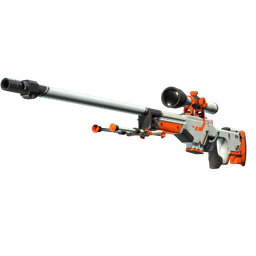
AWP | Asiimov · Testé sur le terrain · Illustration du catalogue de la finition ; il ne s'agit pas d'un rendu de cet article individuel.
1 · ZywOo 2 · steel
Examinez la même partie du corps sous le même angle. L'échelle indique la différence numérique ; vérifiez la forme et l'emplacement de l'usure sur les articles eux-mêmes.
Même finition, différentes nuances de peinture
Les éléments Glock-18 | Fade dans les enregistrements graviti et makazze ont des numéros de modèle différents : 768 et 435. Les deux sont enregistrés comme Factory New.
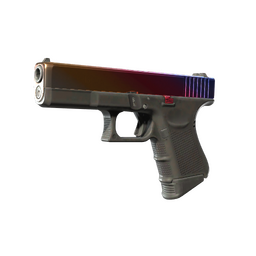
Glock-18 | Fade · Neuf · Illustration du catalogue de la finition ; il ne s'agit pas d'un rendu de cet article individuel.
Ouvrez chaque article et comparez la disposition de ses couleurs. Un numéro de graine de peinture ne correspond pas à un pourcentage de décoloration, et une illustration générique de finition ne permet pas d'identifier le motif d'un article en particulier.
Quatre autocollants : noms et emplacement
L'enregistrement Glock-18 | Fade dans l'inventaire de apEX répertorie quatre autocollants. Leurs icônes vous permettent de vérifier les noms, les tournois et les variantes : par exemple, SmithZz | Cologne 2016 et SmithZz (Foil) | MLG Columbus 2016.
 SmithZz | Cologne 2016
 SmithZz (Foil) | MLG Columbus 2016
 G2 Esports (Holo) | MLG Columbus 2016
 Pandamonium
Les icônes identifient les types d'autocollants. Leur ordre ici ne représente pas leur position sur l'arme.
Lors de l'inspection, vérifiez la position, l'orientation et les éraflures visibles de chaque autocollant. Le nom figurant dans la liste n'indique pas la partie de la finition qu'il recouvre.
Les valeurs flottantes sont arrondies à six décimales. Consultez la fiche article pour connaître la valeur exacte. Le contenu de l'inventaire peut varier.
Comment visualiser un skin sans l'ouvrir dans le jeu
Si le lancement de CS2 vous pose problème, vérifiez si l'annonce propose une autre façon de consulter l'article :
- Un visualiseur 3D en ligne vous permet de le faire pivoter. Les couleurs et la brillance peuvent différer du jeu.
- Les photos de chaque zone de skin vous aident à examiner les détails. Recherchez des vues des deux côtés.
Assurez-vous que la visionneuse ou les photos correspondent bien à l'article choisi : une image générique ne permet pas de voir son usure ni ses accessoires. Même en CS2, l'éclairage lors de l'inspection peut différer de celui d'une carte.
Que faire si l'option « Inspecter le jeu » ne s'ouvre pas ?
- Le navigateur ne lance pas Steam. Recherchez une invite pour ouvrir l’application. Assurez-vous que Steam est en cours d'exécution et que CS2 est installé, puis réessayez l'action indiquée dans la liste.
- Steam s'ouvre, mais l'objet n'apparaît pas. Lancez CS2 manuellement, puis sélectionnez à nouveau « Inspecter dans le jeu » dans la liste d'origine.
- Une seule annonce présente un problème. Actualisez-la et vérifiez la disponibilité de l'article. Consultez une autre annonce pour déterminer si le problème lui est propre.
- L'inspection n'est toujours pas disponible. Utilisez une visionneuse 3D ou les photos de l'objet, si elles sont disponibles. Si vous ne parvenez pas à vérifier les détails importants, contactez le service client de la plateforme.
Si CS2 lui-même ne se lance pas ou si les textures du jeu sont manquantes, commencez par vérifier les fichiers du jeu CS2. En cas de problème affectant une annonce, essayez d'abord les vérifications ci-dessus. (vérification des fichiers de jeu CS2)
Avant de recevoir un skin, lisez les points à vérifier dans une offre d'échange et où trouver votre URL d'échange Steam. (Que vérifier dans une offre d'échange et où trouver votre URL d'échange Steam)


