
Paano magbukas ng inspeksyon sa skin
Magsimula sa listahan para sa indibidwal na item. Ipinapakita ng pangkalahatang pahina ng skin ang disenyo ng pagtatapos, ngunit hindi kinukumpirma ang pagkasira, disenyo o mga sticker sa item na iyong napili.
- Buksan ang listahan. Suriin ang armas, pangalan ng skin, kondisyon at anumang StatTrak o Souvenir designation.
- Hanapin ang Inspect sa Laro. Tingnan ang mga aksyon sa listahan at sa menu ng item. Kung hindi ito magagamit, maghanap ng 3D viewer o mga larawan ng item na ito. Ang isang generic na skin image ay hindi pamalit.
- Buksan ang item gamit ang Steam. Kung hihilingin ng iyong browser na ilunsad ang Steam, payagan ito. Dapat i-install ang CS2 para sa inspeksyon sa laro. Kung hindi bumukas ang item, tingnan ang seksyon ng pag-troubleshoot sa ibaba.
- Tiyaking tama ang skin na ito. Ihambing ang pangalan at mga nakikitang detalye sa listahan: mga sticker, ang kanilang pagkakalagay at mga natatanging bahagi ng pattern. Kung magkaiba ang mga ito, tingnan kung saang listahan mo binuksan ang inspeksyon.
- Tingnan ang magkabilang gilid. Bigyang-pansin ang mga gasgas at bakas ng damit sa katawan at mga gilid, ang pagkakalagay ng mga disenyo, at ang mga bahagi sa ilalim ng mga sticker.
Hindi mo kailangang bumili ng skin para makita ito nang mas maaga kung ang listahan ay nag-aalok ng gumaganang inspeksyon. Ang label ng button ay depende sa wika ng interface.
Pagkatapos mong siyasatin ang item, tingnan kung paano bilhin ang skin na iyong inspeksyunin sa Steam at beripikahin ang listahan at ang kabuuang bayad bago kumpirmahin.
Ano ang dapat suriin: lumutang, magsuot, disenyo at mga sticker
Ihambing ang mga detalye ng listahan sa item na iyong binuksan. Hanapin ang mga numero sa impormasyon ng item at suriin ang hitsura nito sa modelo o sa mga larawan.
- Kondisyon / Panlabas
- Suriin ang kategorya ng pagkasira sa pangalan at listahan, tulad ng Minimal Wear o Field-Tested. Ang mga item sa parehong kategorya ay maaaring magkaiba ang hitsura, kaya paghambingin ang nakikitang pagkasira.
- Rating ng Lumulutang / Pagkasuot
- Ito ang numerical wear value ng finish. Hanapin ang Float o Wear Rating sa listahan o impormasyon ng item. Huwag tantiyahin ang float mula sa isang larawan. Ihambing din ang nakikitang wear at ang pattern.
- Pattern / Pintura Buto
- Tinutukoy ng numerong ito ang pagkakaiba-iba ng disenyo. Sa ilang mga pagtatapos, nakakaapekto ito sa kung saan lumalabas ang mga kulay at elemento ng disenyo.
- Hanapin ang Pattern o Paint Seed sa impormasyon ng item, at husgahan ang aktwal na pattern sa modelo.
- Mga sticker at alindog
- Ihambing ang mga aksesorya na nakalista sa mga nasa modelo. Suriin ang pagkakalagay ng sticker, ang nakikitang mga gasgas, at ang mga bahagi ng tapusin na tinatakpan ng mga ito. Suriin kung may kasamang anting-anting ang listahan.
Paano ihambing ang dalawang skin
Tingnan ang pareho mula sa parehong anggulo at paghambingin ang parehong lugar: mga gasgas, pagkakalagay ng mga pattern at mga sticker. Pagkatapos ay ihambing ang mga float value kung mayroon.
Kung sinusuri mo ang sarili mong produkto bago ang isang sale, ihambing ito sa mga katulad nito. Pagkatapos, basahin kung paano ilista ang isang CS2 skin sa Steam at tingnan ang halagang maaabot sa iyong Wallet pagkatapos ng mga bayarin. (Paano ilista ang isang CS2 skin sa Steam)
Tatlong halimbawa: pagbabasa ng datos ng isang indibidwal na skin
Paghambingin ang mga naitalang item na ito mula sa mga pampublikong imbentaryo ng mga manlalaro. Tingnan muna ang mga numero at listahan ng sticker, pagkatapos ay tingnan kung ano ang susuriin sa mismong inspeksyon.
Parehong panlabas, magkaibang float
Ang parehong mga item na AWP | Asiimov ay naitala bilang Field-Tested, ngunit ang kanilang mga float value ay magkaiba. Ang panlabas na label ay sumasaklaw sa isang hanay ng mga halaga sa halip na isang eksaktong antas ng pagkasira.
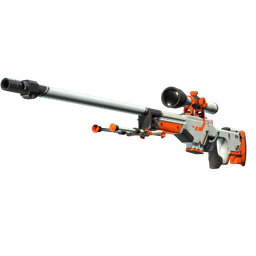
AWP | Asiimov · Nasubukan sa Larangan · Likhang sining mula sa katalogo ng pagtatapos; hindi isang render ng indibidwal na item na ito.
1 · ZywOo 2 · steel
Siyasatin ang parehong bahagi ng katawan mula sa parehong anggulo. Ipinapakita ng iskala ang pagkakaiba sa bilang; suriin ang hugis at lokasyon ng pagkasira sa mga aktwal na gamit.
Parehong tapusin, magkaibang buto ng pintura
Ang mga item na Glock-18 | Fade sa mga tala ng graviti at makazze ay may magkakaibang mga numero ng pattern: 768 at 435. Parehong naitala bilang Factory New.
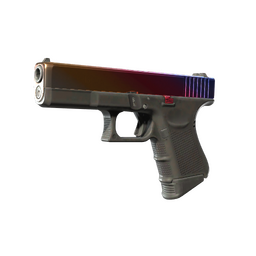
Glock-18 | Fade · Bago sa Pabrika · Likhang sining sa katalogo ng pagtatapos; hindi isang render ng indibidwal na item na ito.
Buksan ang bawat aytem at ihambing ang pagkakalagay ng mga kulay nito. Ang bilang ng Binhi ng Pintura ay hindi isang porsyento ng Pagkupas, at ang pangkalahatang likhang sining ng pagtatapos ay hindi maaaring matukoy ang disenyo ng isang indibidwal na aytem.
Apat na sticker: mga pangalan at pagkakalagay
Ang Glock-18 | Fade sa talaan ng imbentaryo ng apEX ay naglilista ng apat na sticker. Ang kanilang mga icon ay makakatulong sa iyo na suriin ang mga pangalan, paligsahan, at mga variant: halimbawa, SmithZz | Cologne 2016 at SmithZz (Foil) | MLG Columbus 2016.
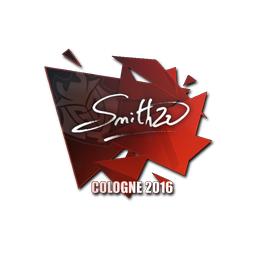 SmithZz | Cologne 2016
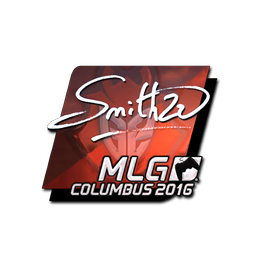 SmithZz (Foil) | MLG Columbus 2016
 G2 Esports (Holo) | MLG Columbus 2016
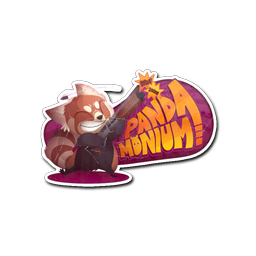 Pandamonium
Tinutukoy ng mga icon ang mga uri ng sticker. Ang kanilang pagkakasunod-sunod dito ay hindi kumakatawan sa mga posisyon sa armas.
Sa inspeksyon, suriin ang posisyon, pag-ikot, at nakikitang gasgas ng bawat sticker. Hindi ipinapakita ng pangalan sa listahan kung aling bahagi ng tapusin ang sakop nito.
Ang mga float value ay nira-round off sa anim na decimal place. Buksan ang item record para sa eksaktong value. Maaaring magbago ang mga nilalaman ng imbentaryo.
Paano tingnan ang isang skin nang hindi ito binubuksan sa laro
Kung hindi maginhawa ang paglulunsad ng CS2, tingnan kung ang listahan ay nag-aalok ng ibang paraan upang tingnan ang item:
- Pinapayagan ka ng browser-based 3D viewer na i-rotate ito. Maaaring magkaiba ang mga kulay at kinang nito sa laro.
- Ang mga larawan ng bawat skin ay makakatulong sa iyo na suriin ang mga detalye. Hanapin ang mga tanawin ng magkabilang panig.
Siguraduhing ipinapakita ng tumitingin o mga larawan ang item na iyong pinili: ang isang pangkalahatang larawan ng pagtatapos ay hindi nagpapakita ng indibidwal na pagkasuot o mga aksesorya nito. Kahit sa CS2, ang ilaw sa inspeksyon ay maaaring magkaiba sa ilaw sa mapa.
Ano ang gagawin kung ang "Inspect in Game" ay hindi bubukas
- Ang browser ay hindi naglulunsad ng Steam. Tingnan kung may prompt para buksan ang app. Tiyaking gumagana ang Steam at naka-install ang CS2, pagkatapos ay subukang muli ang pagkilos sa listahan.
- Magbubukas ang Steam, ngunit hindi lumalabas ang item. Manu-manong buksan ang CS2, pagkatapos ay piliin muli ang Inspect in Game sa orihinal na listahan.
- Isang listahan lang ang hindi pumasa. I-refresh ito at tingnan kung available pa rin ang item. Subukang siyasatin ang ibang listahan para makita kung ang problema ay partikular sa item na iyon.
- Hindi pa rin available ang inspeksyon. Gumamit ng 3D viewer o mga larawan ng item kung mayroon. Kung hindi mo masuri ang mahahalagang detalye, makipag-ugnayan sa support team ng marketplace.
Kung ang CS2 mismo ay hindi ilulunsad o ang mga texture ng laro ay nawawala, magsimula sa pamamagitan ng pag-verify sa mga file ng laro ng CS2. Para sa isang problemang nakakaapekto sa isang listahan, subukan muna ang mga pagsusuri sa itaas. (pag-verify ng mga file ng laro ng CS2)
Bago tumanggap ng skin, basahin muna kung ano ang dapat tingnan sa isang trade offer at kung saan mahahanap ang iyong Steam Trade URL. (ano ang dapat suriin sa isang alok sa kalakalan at kung saan mahahanap ang iyong Steam Trade URL)


