
A skin megtekintésének megnyitása
Kezdd az egyes tárgyak listájával. Az általános kinézetoldal mutatja a kidolgozott mintát, de nem erősíti meg a kiválasztott tárgy kopását, mintázatát vagy matricáit.
- Nyisd meg a listát. Ellenőrizd a fegyvert, a kinézet nevét, állapotát és az esetleges StatTrak vagy Souvenir megjelölést.
- Keresd meg az Ellenőrzés funkciót a Játékban. Keresd meg a műveleteket a listában és a tárgymenüben. Ha nem érhető el, keress 3D-s nézőkét vagy fotókat a tárgyról. Egy általános kinézetkép nem helyettesíti ezt.
- Nyisd meg az elemet a Steam-n keresztül. Ha a böngésződ kéri a Steam elindítását, engedélyezd. A CS2-t telepíteni kell a játékon belüli ellenőrzéshez. Ha az elem nem nyílik meg, tekintsd meg az alábbi hibaelhárítási részt.
- Ellenőrizd, hogy a megfelelő skint nézed-e. Hasonlítsd össze a nevét és a látható részleteket a hirdetéssel: a matricákat, elhelyezkedésüket és a mintázat jellegzetes részeit. Eltérés esetén nézd meg, melyik hirdetésből nyitottad meg a megtekintést.
- Nézd meg mindkét oldalt. Figyelj a karcolásokra és kopásokra a testen és a széleken, a minta elhelyezkedésére és a matricák alatti területekre.
Nem kell skineket vásárolnod az előnézethez, ha a lista felkínálja a működőképesség ellenőrzését. A gomb felirata a kezelőfelület nyelvétől függ.
Miután megvizsgáltad a terméket, nézd meg, hogyan vásárolhatod meg a Steam oldalon megtekintett skin-t, és a megerősítés előtt ellenőrizd a listát és a teljes árat. (Vedd meg a Steam-n megtekintett skint)
Amit ellenőrizni kell: lebegés, kopás, minta és matricák
Hasonlítsa össze a hirdetésben szereplő adatokat a megnyitott tétellel. Keresse meg a számokat a tétel adatai között, és értékelje a megjelenését a modellen vagy a fotókon.
- Állapot / Külső
- Ellenőrizd a viselet kategóriáját a névben és a listában, például Minimálisan használt vagy Harctéren tesztelt. Az azonos kategóriába tartozó tárgyak eltérően nézhetnek ki, ezért hasonlítsd össze a látható kopást.
- Úszó/kopási besorolás
- Ez a felület numerikus kopási értéke. Keresse a kopási érzékenységet vagy a kopási besorolást a listában vagy a termékinformációkban. Ne becsülje meg a kopási érzékenységet a kép alapján. Hasonlítsa össze a látható kopást és a mintázatot is.
- Minta / Festékmag
- Ez a szám egy mintaváltozatot azonosít. Egyes felületkezeléseknél befolyásolja, hogy hol jelennek meg a színek és a dizájnelemek.
- Keresd a Mintát vagy a Festékmagot a tárgyinformációk között, és ítéld meg a modellen lévő tényleges mintát.
- Matricák és varázsa
- Hasonlítsa össze a felsorolt kiegészítőket a modellen találhatóakkal. Ellenőrizze a matricák elhelyezkedését, a látható karcolásokat és a felület azon részeit, amelyeket lefednek. Ellenőrizze, hogy van-e medál, ha a hirdetés tartalmaz ilyet.
Hogyan hasonlítsunk össze két skint?
Nézd meg mindkettőt ugyanabból a szögből, és hasonlítsd össze ugyanazt a területet: karcolások, mintázat elhelyezkedése és matricák. Ezután hasonlítsd össze a lebegési értékeket, ha vannak ilyenek.
Ha a saját tárgyadat nézed meg eladás előtt, hasonlítsd össze hasonló tárgyakkal. Ezután olvasd el, hogyan adhatsz meg egy CS2 skint a Steam-n, és ellenőrizd, hogy mekkora összeg fog megjelenni a pénztárcádban a díjak levonása után. (Hogyan lehet CS2 skineket listázni a Steam-n?)
Három példa: egy adott skin adatainak olvasása
Hasonlítsd össze a játékosok nyilvános leltárából származó feljegyzett tárgyakat. Először a számokat és a matricák listáját nézd meg, majd nézd meg, mit kell ellenőrizni magában az ellenőrzésben.
Ugyanaz a külső, más úszófelület
Mindkét AWP | Asiimov tárgy terepen teszteltként van regisztrálva, de az úszóértékeik eltérőek. A külső címke egy értéktartományt takar, nem pedig egyetlen pontos kopási szintet.
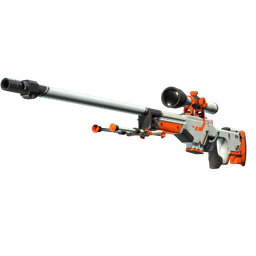
AWP | Asiimov · Tereppróbálták · A befejezés katalógusbeli illusztrációja; nem ennek az egyedi tárgynak a látványterve.
1 · ZywOo 2 · steel
Vizsgáld meg a test ugyanazon részét ugyanabból a szögből. A skála mutatja a számszerű különbséget; ellenőrizd a kopás alakját és helyét a tényleges tárgyakon.
Ugyanaz a felület, különböző festékmagok
A graviti és a makazze rekordjaiban található Glock-18 | Fade elemek eltérő mintaszámmal rendelkeznek: 768 és 435. Mindkettő Factory New néven van rögzítve.
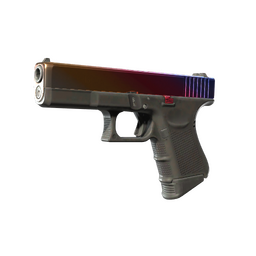
Glock-18 | Fade · Gyári új · A befejezés katalógusbeli illusztrációja; nem ennek az egyedi terméknek a látványterve.
Nyisd meg az egyes elemeket, és hasonlítsd össze a színeik elhelyezkedését. A festékmagok száma nem egy fakulás százalékos aránya, és az általános befejező grafika nem tudja azonosítani az egyes elemek mintázatát.
Négy matrica: nevek és elhelyezés
A apEX leltárában található Glock-18 | Fade négy matricát tartalmaz. Ikonjaik segítenek a nevek, versenyek és változatok ellenőrzésében: például SmithZz | Cologne 2016 és SmithZz (Foil) | MLG Columbus 2016.
 SmithZz | Cologne 2016
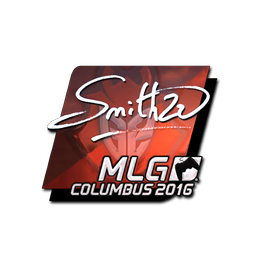 SmithZz (Foil) | MLG Columbus 2016
 G2 Esports (Holo) | MLG Columbus 2016
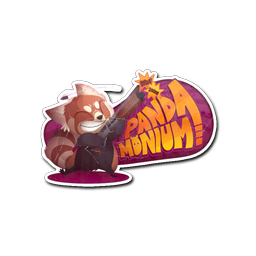 Pandamonium
Az ikonok a matricák típusait azonosítják. A sorrendjük itt nem a fegyveren elfoglalt helyüket jelöli.
Az ellenőrzés során ellenőrizze az egyes matricák helyzetét, elfordulását és látható karcolásait. A listában szereplő név nem mutatja, hogy a felület melyik részét fedi le.
A lebegőpontos értékek hat tizedesjegyre vannak kerekítve. A pontos értékért nyissa meg a tételrekordot. A készlet tartalma változhat.
Hogyan lehet megtekinteni egy skin-t anélkül, hogy megnyitnánk a játékban
Ha a CS2 elindítása kényelmetlen, ellenőrizze, hogy a lista felkínált-e más módot az elem megtekintésére:
- Egy böngészőalapú 3D-s megtekintőben elforgathatod. A színek és a fény eltérhetnek a játékban láthatótól.
- Az adott skin fotói segítenek megvizsgálni a részleteket. Keress mindkét oldalról készült képeket.
Győződjön meg róla, hogy a nézőke vagy a fotók a kiválasztott elemet mutatják: egy általános kidolgozási kép nem mutatja az egyes darabok kopási jellemzőit vagy kiegészítőit. Még a CS2 területen is eltérhet a vizsgálóhelyi világítás a térképen láthatótól.
Mi a teendő, ha az Inspect in Game nem nyílik meg?
- A böngésző nem indítja el a Steam-t. Keresse meg a kérést az alkalmazás megnyitásához. Győződjön meg arról, hogy a Steam fut, és a CS2 telepítve van, majd próbálja meg újra a műveletet a listában.
- A Steam megnyílik, de az elem nem jelenik meg. Indítsd el manuálisan a CS2-t, majd válaszd ki újra az Inspect in Game lehetőséget az eredeti listában.
- Csak egy hirdetés hibás. Frissítse, és ellenőrizze, hogy a tétel még elérhető-e. Próbáljon meg egy másik listát ellenőrizni, hogy kiderüljön, a probléma csak arra a tételre vonatkozik-e.
- Az ellenőrzés továbbra sem érhető el. Használjon 3D-s nézőt, vagy ha van, készítsen fotókat a termékről. Ha nem tudja ellenőrizni a fontos részleteket, vegye fel a kapcsolatot a piactér ügyfélszolgálatával.
Ha maga a CS2 nem indul el, vagy hiányoznak a játéktextúrák, kezdje a CS2 játékfájlok ellenőrzésével. Ha egy adatot érintő probléma merül fel, először próbálja ki a fenti ellenőrzéseket. (a CS2 játékfájlok ellenőrzése)
Mielőtt kapnál egy skin-t, olvasd el, mit kell ellenőrizni egy csereajánlatban, és hol találod a Steam csere URL-címedet. (Mit kell ellenőrizni egy csereajánlatban, és hol találja a Steam kereskedési URL-címét)


