
Skin muayenesi nasıl açılır?
Öncelikle ilgili ürünün listesine göz atın. Genel bir sayfa, ürünün tasarımını gösterir ancak seçtiğiniz ürünün üzerindeki aşınma, desen veya etiketleri doğrulamaz.
- Listeyi açın. Silahı, kaplama adını, durumunu ve varsa StatTrak veya Hatıra eşyası ibaresini kontrol edin.
- Oyunda İncele seçeneğini bulun. Listede ve öğe menüsündeki eylemler arasında arayın. Eğer mevcut değilse, bu öğenin 3B görüntüleyicisini veya fotoğraflarını kontrol edin. Genel bir kaplama görüntüsü bunun yerine geçmez.
- Öğeyi Steam üzerinden açın. Tarayıcınız Steam'i başlatmanızı isterse, izin verin. Oyun içi inceleme için CS2'nin kurulu olması gerekir. Öğe açılmazsa, aşağıdaki sorun giderme bölümüne bakın.
- Doğru kaplama olduğundan emin olun. Adı ve görünür ayrıntıları listeyle karşılaştırın: çıkartmalar, yerleşimleri ve desenin ayırt edici kısımları. Farklıysa, incelemeyi hangi listeden açtığınızı kontrol edin.
- Her iki tarafına da bakın. Gövde ve kenarlardaki çiziklere ve aşınmalara, desen yerleşimine ve etiketlerin altındaki alanlara dikkat edin.
Ürün açıklamasında çalışan bir önizleme seçeneği sunuluyorsa, önizleme yapmak için bir tema satın almanıza gerek yoktur. Düğme etiketi, arayüz diline bağlıdır.
Öğeyi inceledikten sonra, incelediğiniz skin'i Steam'den nasıl satın alacağınızı kontrol edin ve onaylamadan önce listeyi ve toplam ücreti doğrulayın. (Steam'de incelediğiniz ürünü satın alın.)
Kontrol edilmesi gerekenler: yüzme özelliği, aşınma, desen ve etiketler.
İlan ayrıntılarını açtığınız öğeyle karşılaştırın. Ürün bilgilerindeki sayıları arayın ve modeldeki veya fotoğraflardaki görünümünü değerlendirin.
- Durum / Dış Görünüm
- Adından ve listeden, Minimal Aşınmış veya Sahada Test Edilmiş gibi aşınma kategorisini kontrol edin. Aynı kategorideki ürünler farklı görünebilir; bu nedenle görünür aşınmayı karşılaştırın.
- Float / Aşınma Derecesi
- Bu, kaplamanın sayısal aşınma değeridir. Ürün açıklamasında veya bilgilerinde "Aşınma Oranı" veya "Yüzdürme" ibaresine bakın. Resimden yola çıkarak aşınma oranını tahmin etmeyin. Görünür aşınmayı ve deseni de karşılaştırın.
- Desen / Boya Tohumu
- Bu numara, desen varyasyonunu belirtir. Bazı yüzeylerde, renklerin ve tasarım öğelerinin nerede görüneceğini etkiler.
- Öğe bilgilerinde Desen veya Boya Tohumu'nu arayın ve modeldeki gerçek deseni değerlendirin.
- Çıkartmalar ve takılar
- Listelenen aksesuarları modeldekilerle karşılaştırın. Çıkartmaların yerleşimini, gözle görülür kazınmaları ve kapladıkları kaplama parçalarını kontrol edin. Listede bir çekicilik varsa, onu kontrol edin.
İki skin nasıl karşılaştırılır
İki görüntüyü de aynı açıdan inceleyin ve aynı alanı karşılaştırın: çizikler, desen yerleşimi ve çıkartmalar. Ardından, varsa float değerlerini karşılaştırın.
Satıştan önce kendi öğenizi inceliyorsanız, benzer öğelerle karşılaştırın. Ardından, Steam'de bir CS2 skin'i nasıl listeleyeceğinizi okuyun ve ücretlerden sonra cüzdanınıza ulaşacak tutarı kontrol edin. (Steam'ye CS2 kaplaması nasıl eklenir?)
Üç örnek: tek bir skinin verilerini okumak
Oyuncuların halka açık envanterlerindeki bu kayıtlı öğeleri karşılaştırın. Önce sayılara ve etiket listesine bakın, ardından muayenede neyin kontrol edileceğine bakın.
Aynı dış yüzey, farklı float
Her iki AWP | Asiimov öğesi de Sahada Test Edilmiş olarak kaydedilmiştir ancak değişken değerleri farklıdır. Dış etiket, tek bir aşınma seviyesinden ziyade bir dizi değeri kapsar.
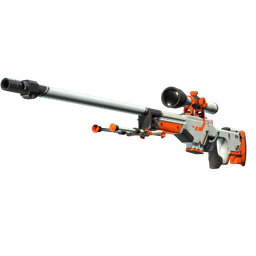
AWP | Asiimov · Görevde Test Edilmiş · Kaplamanın katalog resmi; bu tekil öğenin render'ı değil.
1 · ZywOo 2 · steel
Vücudun aynı kısmını aynı açıdan inceleyin. Ölçek sayısal farkı gösterir; Gerçek eşyalardaki aşınmanın şeklini ve yerini kontrol edin.
Aynı yüzey, farklı Boya Tohumları
Graviti'nin kayıtlarındaki Glock-18 | Fade ve makazze ürünlerinin model numaraları farklıdır: 768 ve 435. Her ikisi de Fabrika Yeni olarak kaydedilmiştir.
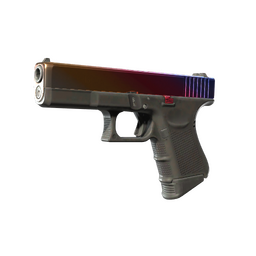
Glock-18 | Fade · Fabrikadan Yeni Çıkmış · Kaplamanın katalog resmi; bu tekil öğenin render'ı değil.
Her öğeyi açın ve renklerinin yerleşimini karşılaştırın. Boya Tohumu numarası Solma yüzdesi değildir ve genel kaplama resmi tek bir öğenin desenini tanımlayamaz.
Dört çıkartma: adlar ve yerleştirme
apEX'nin envanter kaydındaki Glock-18 | Fade, dört çıkartma listeliyor. Bu çıkartmaların simgeleri, isimleri, turnuvaları ve varyantları kontrol etmenize yardımcı olur: örneğin, SmithZz | Cologne 2016 ve SmithZz (Foil) | MLG Columbus 2016.
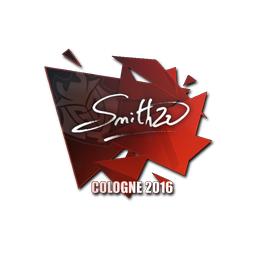 SmithZz | Cologne 2016
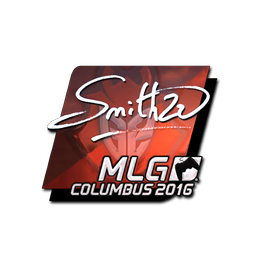 SmithZz (Foil) | MLG Columbus 2016
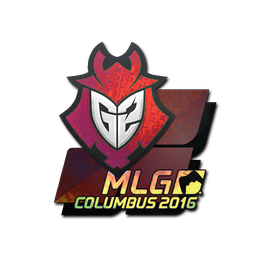 G2 Esports (Holo) | MLG Columbus 2016
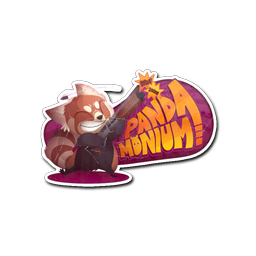 Pandamonium
İkonlar, etiket türlerini belirtir. Buradaki sıralamaları, silah üzerindeki konumlarını temsil etmez.
İncelemede her etiketin konumunu, dönüşünü ve görünür kazınmasını kontrol edin. Listedeki bir isim, kaplamanın hangi bölümünü kapsadığını göstermez.
Kayan değerler altı ondalık basamağa yuvarlanır. Tam değer için öğe kaydını açın. Envanter içeriği değişebilir.
Oyun içinde açmadan bir görünüm nasıl görüntülenir?
CS2'yi başlatmak sakıncalıysa, listenin öğeyi görüntülemek için başka bir yol sunup sunmadığını kontrol edin:
- Tarayıcı tabanlı bir 3D görüntüleyici, onu döndürmenizi sağlar. Renkler ve parlaklık oyundan farklı olabilir.
- Bireysel skin'in fotoğrafları, ayrıntıları incelemenize yardımcı olur. Her iki tarafın da görünümüne bakın.
İzleyicinin veya fotoğrafların seçtiğiniz öğeyi gösterdiğinden emin olun: genel bir kaplama görseli, ürünün bireysel aşınmasını veya aksesuarlarını göstermez. CS2'de bile denetim aydınlatması haritadaki aydınlatmadan farklı olabilir.
Oyun içi inceleme seçeneği açılmıyorsa ne yapmalıyım?
- Tarayıcı Steam'i başlatmıyor. Uygulamayı açmak için bir uyarı olup olmadığını kontrol edin. Steam'in çalıştığından ve CS2'nin yüklü olduğundan emin olun, ardından listedeki işlemi tekrar deneyin.
- Steam açılıyor, ancak öğe görünmüyor. CS2'yi manuel olarak başlatın, ardından orijinal listede tekrar "Oyunda İncele" seçeneğini seçin.
- Yalnızca bir liste başarısız oluyor. Listeyi yenileyin ve öğenin hala mevcut olup olmadığını kontrol edin. Sorunun o öğeye özgü olup olmadığını görmek için başka bir listeyi incelemeyi deneyin.
- İnceleme hala kullanılamıyor. Sağlanmışsa, öğenin 3B görüntüleyicisini veya fotoğraflarını kullanın. Önemli ayrıntıları kontrol edemiyorsanız, pazar yerinin destek ekibiyle iletişime geçin.
CS2'nin kendisi başlatılamıyorsa veya oyun dokuları eksikse, CS2 oyun dosyalarını doğrulayarak başlayın. Bir listeyi etkileyen bir sorun için, önce yukarıdaki kontrolleri deneyin. (CS2 oyun dosyalarının doğrulanması)
Bir skin almadan önce, takas teklifinde neleri kontrol edeceğinizi ve Steam Takas URL'nizi nerede bulacağınızı okuyun. (Bir takas teklifinde nelere dikkat etmeli ve Steam takas URL'nizi nerede bulabilirsiniz?)


