
Jak otworzyć oględziny skina
Zacznij od oferty konkretnego przedmiotu. Ogólna strona skina pokazuje wzór wykończenia, ale nie potwierdza zużycia, wzoru ani naklejek wybranego egzemplarza.
- Otwórz ofertę. Sprawdź broń, nazwę skina, stan zużycia i ewentualne oznaczenia StatTrak lub Pamiątka.
- Znajdź Obejrzyj w grze. Poszukaj wśród działań w ofercie i w menu przedmiotu. Jeśli opcja jest niedostępna, sprawdź, czy udostępniono podgląd 3D lub zdjęcia tego egzemplarza. Ogólna ilustracja skina ich nie zastępuje.
- Otwórz przedmiot przez Steam. Jeśli przeglądarka prosi o uruchomienie Steam, zezwól. Oględziny w grze wymagają zainstalowanego CS2. Jeśli przedmiot się nie otwiera, zobacz sekcję rozwiązywania problemów poniżej.
- Sprawdź, czy to właściwy skin. Porównaj nazwę i widoczne detale z ofertą: naklejki, ich rozmieszczenie i charakterystyczne fragmenty wzoru. Jeśli się różnią, sprawdź, z której oferty otwarto oględziny.
- Obejrzyj obie strony. Zwróć uwagę na rysy i zużycie korpusu oraz krawędzi, rozmieszczenie wzoru i obszary pod naklejkami.
Nie musisz kupować skina, aby go obejrzeć, jeśli oferta udostępnia działające oględziny. Nazwa przycisku zależy od języka interfejsu.
Co sprawdzić: float, zużycie, wzór i naklejki
Porównaj szczegóły oferty z otwartym przedmiotem. Liczby sprawdź w informacjach o przedmiocie, a wygląd oceń na modelu lub zdjęciach.
- Stan / Exterior
- Sprawdź kategorię zużycia w nazwie i ofercie, na przykład lekkie zużycie lub po testach bojowych. Przedmioty w tej samej kategorii mogą wyglądać inaczej, więc porównaj widoczne zużycie.
- Float / Wear Rating
- To liczbowa wartość zużycia wykończenia. Szukaj Float lub Wear Rating w ofercie albo informacjach o przedmiocie. Nie szacuj floatu na podstawie zdjęcia. Porównaj także widoczne zużycie i wzór.
- Wzór / Paint Seed
- Ten numer określa wariant wzoru. W niektórych wykończeniach wpływa na rozmieszczenie kolorów i elementów grafiki.
- Szukaj Pattern lub Paint Seed w informacjach o przedmiocie, a rzeczywisty wzór oceniaj na modelu.
- Naklejki i zawieszka
- Porównaj wymienione dodatki z tymi na modelu. Sprawdź rozmieszczenie naklejek, widoczne zdrapania i fragmenty wykończenia, które zasłaniają. Sprawdź zawieszkę, jeśli oferta ją obejmuje.
Jak porównać dwa skiny
Obejrzyj oba pod tym samym kątem i porównaj ten sam obszar: rysy, rozmieszczenie wzoru i naklejki. Następnie porównaj wartości float, jeśli są dostępne.
Jeśli oglądasz własny przedmiot przed sprzedażą, porównaj go z podobnymi egzemplarzami. Następnie przeczytaj jak wystawić skin CS2 na Steam i sprawdź kwotę wpływu do Portfela po opłatach.
Trzy przykłady: jak odczytywać dane konkretnego skina
Porównaj przedmioty zapisane z publicznych ekwipunków graczy. Najpierw spójrz na liczby i listę naklejek, a następnie sprawdź, na co zwrócić uwagę podczas oględzin.
Ten sam stan, inny float
Oba egzemplarze AWP | Asiimov zapisano w stanie „po testach bojowych”, ale mają różne wartości float. Nazwa stanu obejmuje zakres wartości, a nie jeden dokładny poziom zużycia.
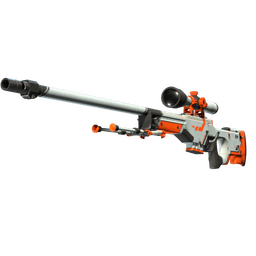
AWP | Asiimov · po testach bojowych · Ilustracja katalogowa wykończenia; nie przedstawia tego konkretnego egzemplarza.
1 · ZywOo 2 · steel
Obejrzyj ten sam fragment korpusu pod tym samym kątem. Skala pokazuje różnicę liczbową; kształt i rozmieszczenie śladów zużycia sprawdź na konkretnych przedmiotach.
To samo wykończenie, różne numery wzoru
Egzemplarze Glock-18 | Gradient w zapisach ekwipunków graviti i makazze mają różne numery wzoru: 768 i 435. Oba zapisano w stanie „prosto z fabryki”.
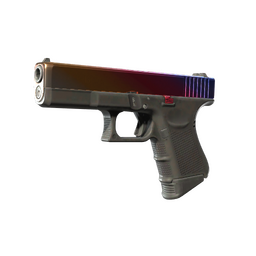
Glock-18 | Gradient · prosto z fabryki · Ilustracja katalogowa wykończenia; nie przedstawia tego konkretnego egzemplarza.
Otwórz każdy przedmiot i porównaj rozmieszczenie kolorów. Numer Paint Seed nie jest procentem Gradientu, a ogólna ilustracja wykończenia nie pozwala ustalić wzoru konkretnego egzemplarza.
Cztery naklejki: nazwy i rozmieszczenie
Przy Glock-18 | Gradient w zapisie ekwipunku apEX wymieniono cztery naklejki. Ich ikony pomagają sprawdzić nazwy, turnieje i warianty: na przykład SmithZz | Cologne 2016 oraz SmithZz (Foil) | MLG Columbus 2016.
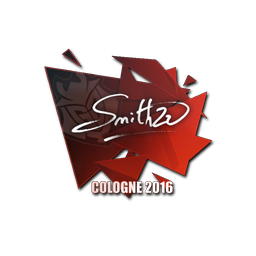 SmithZz | Kolonia 2016
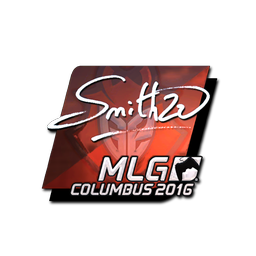 SmithZz (foliowana) | MLG Columbus 2016
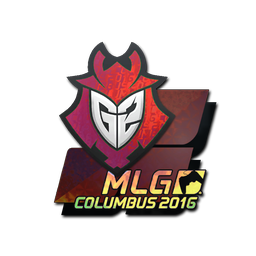 G2 Esports (holograficzna) | MLG Columbus 2016
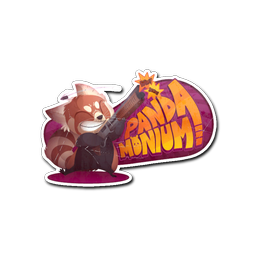 Pandamonium
Ikony określają rodzaje naklejek. Ich kolejność tutaj nie odpowiada pozycjom na broni.
Przedmiot w zapisie ekwipunku gracza apEX →
Podczas oględzin sprawdź pozycję, obrót i widoczne zdrapania każdej naklejki. Nazwa na liście nie pokazuje, którą część wykończenia naklejka zasłania.
Wartości float zaokrąglono do sześciu miejsc po przecinku. Otwórz zapis przedmiotu, aby zobaczyć dokładną wartość. Zawartość ekwipunku może się zmieniać.
Jak zobaczyć skin bez otwierania go w grze
Jeśli uruchomienie CS2 jest niewygodne, sprawdź, czy oferta udostępnia inny sposób obejrzenia przedmiotu:
- Podgląd 3D w przeglądarce pozwala go obracać. Kolory i połysk mogą się różnić od tych w grze.
- Zdjęcia konkretnego skina pomagają obejrzeć detale. Szukaj widoków obu stron.
Upewnij się, że podgląd lub zdjęcia przedstawiają wybrany przedmiot: ogólna ilustracja wykończenia nie pokazuje jego indywidualnego zużycia ani dodatków. Nawet w CS2 oświetlenie podczas oględzin może różnić się od oświetlenia na mapie.
Co zrobić, gdy Obejrzyj w grze nie działa
- Przeglądarka nie uruchamia Steam. Sprawdź, czy wyświetlono prośbę o otwarcie aplikacji. Upewnij się, że Steam działa, a CS2 jest zainstalowane, i ponownie wybierz działanie w ofercie.
- Steam się otwiera, ale przedmiot się nie pojawia. Uruchom CS2 ręcznie, a potem ponownie wybierz Obejrzyj w grze w pierwotnej ofercie.
- Nie działa tylko jedna oferta. Odśwież ją i sprawdź, czy przedmiot nadal jest dostępny. Spróbuj obejrzeć inną ofertę, aby ustalić, czy problem dotyczy tylko tego egzemplarza.
- Oględziny nadal są niedostępne. Skorzystaj z podglądu 3D lub zdjęć przedmiotu, jeśli je udostępniono. Jeśli nie możesz sprawdzić istotnych szczegółów, skontaktuj się z pomocą platformy handlowej.
Przed odebraniem skina przeczytaj co sprawdzić w ofercie wymiany i gdzie znaleźć swój Steam Trade URL.


