
Come aprire un esame della skin
Iniziate dalla descrizione del singolo articolo. La pagina generica relativa alla finitura mostra il design finale, ma non conferma l'usura, il motivo o gli adesivi presenti sull'articolo che avete scelto.
- Apri l'inserzione. Controlla l'arma, il nome della skin, le condizioni e qualsiasi designazione StatTrak o Souvenir.
- Trova l'opzione "Ispeziona" nel gioco. Cerca tra le azioni presenti nell'elenco e nel menu dell'oggetto. Se non è disponibile, prova a cercare un visualizzatore 3D o delle foto dell'oggetto. Un'immagine generica della skin non è un sostituto.
- Apri l'oggetto tramite Steam. Se il tuo browser ti chiede di avviare Steam, consentilo. CS2 deve essere installato per poterlo esaminare all'interno del gioco. Se l'oggetto non si apre, consulta la sezione di risoluzione dei problemi qui sotto.
- Verifica che si tratti della skin corretta. Confronta il nome e i dettagli visibili con la descrizione: adesivi, la loro posizione e gli elementi distintivi del motivo. Se differiscono, controlla da quale inserzione hai aperto la verifica.
- Osservate entrambi i lati. Prestate attenzione a graffi e segni di usura sulla scocca e sui bordi, al posizionamento del motivo e alle aree sottostanti gli adesivi.
Non è necessario acquistare una skin per visualizzarne l'anteprima se la descrizione offre la possibilità di provarla. L'etichetta del pulsante dipende dalla lingua dell'interfaccia.
Dopo aver ispezionato l'articolo, controlla come acquistare la skin che hai ispezionato su Steam e verifica l'inserzione e l'importo totale prima di confermare. (acquista la skin che hai ispezionato su Steam)
Cosa controllare: galleggiamento, usura, modello e adesivi
Confronta i dettagli dell'inserzione con l'articolo che hai aperto. Cerca i codici nelle informazioni sull'articolo e valuta il loro aspetto sul modello o nelle foto.
- Condizioni / Esterno
- Controlla la categoria di usura nel nome e nella descrizione, ad esempio Usura minima o Testato sul campo. Gli articoli della stessa categoria possono apparire diversi, quindi confronta l'usura visibile.
- Valutazione di galleggiamento/usura
- Questo è il valore numerico di usura della finitura. Cerca "Float" o "Wear Rating" nella descrizione dell'articolo o nelle informazioni sul prodotto. Non stimare il float da una foto. Confronta l'usura visibile e il motivo.
- Motivo / Semi di pittura
- Questo numero identifica una variazione del motivo. Su alcune finiture, influisce sulla posizione in cui appaiono i colori e gli elementi decorativi.
- Cerca la dicitura "Pattern" o "Paint Seed" nelle informazioni sull'articolo e valuta il motivo effettivo sul modello.
- Adesivi e ciondoli
- Confronta gli accessori elencati con quelli presenti sul modello. Controlla il posizionamento degli adesivi, eventuali graffi visibili e le parti della finitura che coprono. Verifica la presenza di un ciondolo, se previsto nell'inserzione.
Come confrontare due skin
Osservate entrambe le immagini dalla stessa angolazione e confrontate la stessa area: graffi, posizionamento del motivo e adesivi. Quindi confrontate i valori float, se disponibili.
Se stai ispezionando il tuo oggetto prima di venderlo, confrontalo con oggetti simili. Poi leggi come mettere in vendita una skin CS2 su Steam e verifica l'importo che riceverai nel tuo Portafoglio al netto delle commissioni.
Tre esempi: leggere i dati di una singola skin
Confronta questi elementi registrati dagli inventari pubblici dei giocatori. Guarda prima i numeri e l'elenco degli adesivi, poi vedi cosa controllare durante l'ispezione vera e propria.
Stesso aspetto esteriore, galleggiante diverso
Entrambi gli articoli AWP | Asiimov sono registrati come testati sul campo, ma i loro valori di galleggiamento differiscono. L'etichetta esterna copre un intervallo di valori anziché un livello di usura preciso.
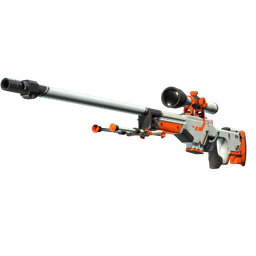
AWP | Asiimov · Testato sul campo · Illustrazione del catalogo della finitura; non un rendering di questo singolo articolo.
1 · ZywOo 2 · steel
Esaminate la stessa parte del corpo dalla stessa angolazione. La scala mostra la differenza numerica; verificate la forma e la posizione dell'usura sugli oggetti reali.
Stessa finitura, diversi semi di vernice
Gli elementi Glock-18 | Fade nei record di graviti e makazze hanno numeri di modello diversi: 768 e 435. Entrambi sono registrati come nuovi di fabbrica.
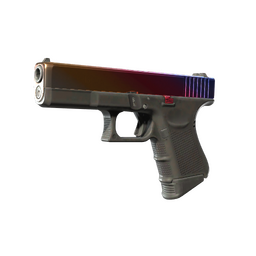
Glock-18 | Fade · Nuovo di fabbrica · Illustrazione del catalogo della finitura; non un rendering di questo singolo articolo.
Apri ogni articolo e confronta la disposizione dei colori. Il numero di semi di vernice non corrisponde alla percentuale di sbiadimento e le illustrazioni generiche delle finiture non possono identificare il motivo di un singolo articolo.
Quattro adesivi: nomi e posizionamento
Lo Glock-18 | Fade nel registro dell'inventario di apEX elenca quattro adesivi. Le loro icone ti aiutano a controllare nomi, tornei e varianti: ad esempio, SmithZz | Colonia 2016 e SmithZz (Foil) | MLG Columbus 2016.
 SmithZz | Cologne 2016
 SmithZz (Foil) | MLG Columbus 2016
 G2 Esports (Holo) | MLG Columbus 2016
 Pandamonium
Le icone identificano i tipi di adesivi. Il loro ordine non corrisponde alla posizione sull'arma.
Durante l'ispezione, verificare la posizione, la rotazione e l'eventuale presenza di graffi visibili su ciascun adesivo. Il nome presente nell'elenco non indica quale parte della finitura ricopre.
I valori in virgola mobile vengono arrotondati a sei cifre decimali. Per il valore esatto, consultare la scheda articolo. Il contenuto dell'inventario può variare.
Come visualizzare una skin senza aprirla nel gioco
Se avviare CS2 risulta scomodo, verifica se l'inserzione offre un altro modo per visualizzare l'oggetto:
- Un visualizzatore 3D basato su browser consente di ruotarlo. Colori e lucentezza potrebbero differire da quelli del gioco.
- Le foto della singola skin ti aiutano a esaminare i dettagli. Cerca immagini di entrambi i lati.
Assicurati che il visualizzatore o le foto mostrino l'oggetto che hai scelto: un'immagine generica della finitura non mostra l'usura specifica o gli accessori. Anche in CS2, l'illuminazione durante un'ispezione può differire da quella utilizzata per visualizzare una mappa.
Cosa fare se la funzione "Ispeziona nel gioco" non si apre
- Il browser non si avvia Steam. Verifica la presenza di una richiesta per aprire l'app. Assicurati che Steam sia in esecuzione e che CS2 sia installato, quindi riprova l'azione nell'elenco.
- Si apre Steam, ma l'oggetto non compare. Avvia CS2 manualmente, quindi seleziona nuovamente "Ispeziona nel gioco" nell'elenco originale.
- Solo un'inserzione non funziona. Aggiornala e verifica se l'articolo è ancora disponibile. Prova a controllare un'altra inserzione per vedere se il problema riguarda solo quell'articolo.
- L'ispezione non è ancora disponibile. Utilizza un visualizzatore 3D o le foto dell'oggetto, se disponibili. Se non riesci a verificare dettagli importanti, contatta l'assistenza clienti del marketplace.
Se CS2 non si avvia o mancano le texture del gioco, inizia verificando i file di gioco CS2. Per un problema che riguarda un'inserzione, prova prima i controlli sopra indicati. (verifica dei file di gioco CS2)
Prima di ricevere una skin, leggi cosa controllare in un'offerta di scambio e dove trovare il tuo URL di scambio Steam. (cosa controllare in un'offerta commerciale e dove trovare il tuo URL di scambio Steam)


