DatDrop-Guides: Antworten und nächste Schritte
Wähle dein Anliegen, prüfe deine Situation und finde einen klaren nächsten Schritt.
Keine Treffer. Versuche einen kürzeren Suchbegriff.
Alle Guides
DatDrop im Überblick
Plattform, Grundbegriffe und Unterschiede der Modi.
Guide lesenBei DatDrop einzahlen
Zahlungsmethoden, Gebühren, der DatPoints-Bonus und Hilfe bei Verzögerungen.
Guide lesenSkins und Steam-Tausch
Tauschstatus, Trade-URL und Schutz nach dem Empfang.
Guide lesenBattles: Runden und Ergebnis
Zwei Runden, Gesamtsumme und Erklärung des Siegers.
Guide lesenProvably Fair verstehen
Hashes, Rundendaten und drei mögliche Prüfergebnisse.
Guide lesenSicherheit beginnt bei dir
Gefälschte Seiten und Angebote, Kontoschutz und Wiederherstellung.
Guide lesenWobei brauchst du Hilfe?
Springe zu einem Thema oder lies alle Fragen weiter unten.
Anmeldung und Konto
Steam-Guard-Code kommt nicht an
Suche den Code je nach Steam-Guard-Methode in der E-Mail oder App.
- Prüfe, ob du Steam Guard per E-Mail oder mobilem Authenticator nutzt. Beim mobilen Verfahren musst du nicht auf eine E-Mail warten.
- Prüfe bei E-Mail das richtige Postfach und Spam; nutze in der App den aktuellen Steam-Guard-Code. Alte Codes funktionieren nicht.
- Ohne Zugriff auf E-Mail oder Telefon nutze die offizielle Kontowiederherstellung. Deaktiviere den Schutz nicht auf fremde Aufforderung.
Nutze den neuesten Code. Gib ihn nicht an andere weiter.
Erklärende Darstellung: Der Weg hängt von deinen Steam-Guard-Einstellungen ab.
Zugriff auf Konto oder Telefon verloren
Stelle den Zugang über den offiziellen Steam-Support wieder her.
- Öffne unten die offizielle Steam-Wiederherstellung und wähle deine Situation: Passwort vergessen, Authenticator verloren oder Konto gestohlen.
- Folge den Steam-Anweisungen für deinen Fall. Sende keine Passwörter, Codes oder Dokumente an Personen, die per Privatnachricht Hilfe anbieten.
Steam funktioniert, die Website-Anmeldung nicht
Wenn die Steam-Anmeldung funktioniert, prüfe, wo die Website-Anmeldung abbricht.
- Prüfe zuerst, ob du dich bei Steam selbst anmelden kannst. Wenn nicht, nutze die offizielle Kontowiederherstellung.
- Funktioniert Steam und tritt der Fehler nur auf einer anderen Website auf, speichere den genauen Text. Es muss kein Steam-Guard-Problem sein; frage den Support dieser Website.
- Prüfe die Adresse der Anmeldeseite. Deaktiviere den Kontoschutz nicht und bestätige keine fremde Anmeldung.
Zahlungsprobleme
Zahlung abgelehnt: Was braucht der Support?
Kläre zuerst, ob die Zahlung abgelehnt, reserviert oder abgebucht wurde.
- Notiere den genauen Fehlertext, Zeitpunkt und gegebenenfalls die Vorgangsnummer.
- Prüfe in der Banking-App, ob eine Abbuchung oder nur ein abgelehnter Versuch vorliegt. Wiederhole die Zahlung nicht bei unklarem Status.
- Fehlt eine Begründung, sende den Fehlertext an den Zahlungsdienst oder die Bank. Passwörter und Bestätigungscodes gehören nicht dazu.
Geld abgebucht, Guthaben nicht aktualisiert
Prüfe, ob die Abbuchung abgeschlossen ist: Eine Reservierung bestätigt noch keine Zahlung.
- Vergleiche den Bankstatus mit dem Vorgang auf der Plattform: Abbuchung und vorübergehende Reservierung sind verschieden.
- Bewahre Beleg, Betrag, Währung, Zeitpunkt mit Zeitzone und Vorgangsnummer auf. Keine weitere Zahlung als Test senden.
- Bitte den offiziellen Support um Prüfung. Eine Abbuchung allein erklärt weder die Verzögerung noch einen Erstattungstermin.
Die Bezeichnungen unterscheiden sich je nach Anbieter. Diese Erläuterungen bestimmen nicht den Status deines Vorgangs.
Welche Angaben zum Vorgang aufbewahren?
Bewahre Vorgangsnummer, Betrag, Uhrzeit und genauen Fehlertext auf.
- Notiere Datum, Uhrzeit mit Zeitzone, Betrag, Währung und Vorgangsnummer.
- Füge Fehlertext und Status-Screenshot hinzu. Verberge Kartennummern, Bankdaten und unnötige persönliche Angaben.
- Beschreibe das erwartete Ergebnis und bisherige Prüfungen. Keine Passwörter, Steam-Guard- oder Bank-SMS-Codes mitschicken.
Auszahlung und Gegenstände
Steam zeigt eine Handelsbeschränkung
Grund und Dauer der Beschränkung stehen im Steam-Hinweis.
- Lies den genauen Steam-Hinweis: Welche Aktion ist nicht verfügbar, warum und wird ein Enddatum genannt?
- Eine Kontobeschränkung, eine Handelssperrfrist und Trade Protected bei einem bereits erhaltenen Gegenstand sind unterschiedliche Situationen. Sie haben nicht automatisch dieselbe Dauer.
- Vergleiche den Hinweis mit dem unten verlinkten Steam-Hilfeartikel. Bleibt die Ursache unklar, sende dem Steam-Support den Meldungstext.
Was bedeutet Trade Protected?
Trade Protected schützt einen bereits erhaltenen Gegenstand vorübergehend; es ist keine Lieferverzögerung.
- Suche im Steam-Inventar nach gelbem Schild und Trade Protected. Verwechsle das nicht mit einer Kontobeschränkung.
- Prüfe das Ablaufdatum in der Beschreibung. Der Schutz gilt 7 Tage nach bestätigtem Handel; die Lieferung erfolgt sofort.
- Währenddessen ist Nutzung im Spiel möglich, Übertragen, Verändern und Verbrauchen jedoch nicht. Den genauen Ablauf zeigt Steam.
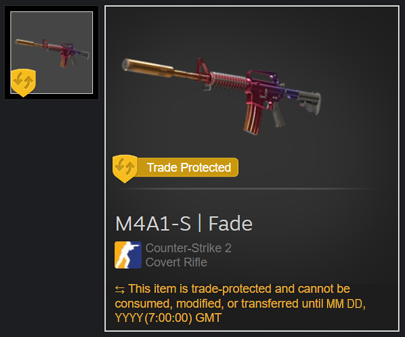
Offizielles Beispiel aus der Steam-Hilfe. Gelbes Schild und Beschriftung kennzeichnen den Schutz.
- Handel bestätigt
Der Gegenstand kommt sofort an und kann im Spiel genutzt werden.
- Nächste 7 Tage
Übertragen, Verändern und Verbrauchen sind gesperrt, auch das Verschieben in einen Lagerbehälter.
- Nach 7 Tagen
Trade Protected endet. Andere Kontobeschränkungen sind getrennt zu prüfen.
Geschützt wird ein bereits erhaltener Gegenstand; es ist keine Lieferwarteschlange.
Kein Handelsangebot: Wie beschreibe ich das Problem?
Vergleiche den Vorgangsstatus der Plattform mit eingehenden Steam-Angeboten.
- Prüfe den Vorgangsverlauf auf der Plattform und eingehende Angebote direkt in Steam.
- Notiere Status, Zeitpunkt und Vorgangsnummer. Bestätige kein Angebot, das von deiner Erwartung abweicht.
- Fehlt das Angebot, schildere die Abweichung dem offiziellen Support. Die Dauer hängt vom Vorgang ab; das Fehlen allein erklärt die Ursache nicht.
Drei Prüfsituationen, keine offiziellen DatDrop-Statusbezeichnungen.
Regeln und Ergebnisse
Wie unterscheiden sich die Modi?
- Eine normale Case-Öffnung zeigt ein Case-Ergebnis. Battles vergleichen Teilnehmer; Turniere bestehen aus mehreren Stufen.
- Bei RPS entscheidet die Paarung aus Schere, Stein und Papier. Andere Modi haben eigene Regeln.
- Die Modusübersicht enthält Erklärungen und Demonstrationen. Prüfe die konkrete Variante: Gleiche Kategorienamen bedeuten nicht gleiche Regeln.
Wie wird der Gewinner bestimmt?
- Das hängt von Modus und Variante ab. Teilweise zählt die Gesamtsumme, teilweise eine bestimmte Runde oder Stufe.
- Vergleiche das Ergebnis mit der Regel dieser Variante, nicht einfach mit der größten Zahl auf dem Bildschirm.
- Die Spieleübersicht zeigt Rechenbeispiele. Bei Unklarheiten Spiel-ID und Ergebnis-Screenshot für den Support aufbewahren.
Was prüft Provably Fair?
- Provably Fair ermöglicht den Abgleich eines Ergebnisses mit Prüfdaten und Algorithmus, sofern die Plattform diese bereitstellt.
- Geprüft wird ein konkretes Ergebnis. Das sagt kein nächstes Ergebnis voraus und garantiert keinen Gewinn.
Bonusbedingungen
Ist Bonusguthaben dasselbe wie Hauptguthaben?
Nein. Bonus- und Hauptguthaben können unterschiedlichen Beschränkungen unterliegen. Eine Gutschrift ist nicht automatisch auszahlbar.
Ist der Umsatz die Einzahlungssumme?
Nein. Gemeint ist die Summe anrechenbarer Einsätze, nicht eine einzelne Einzahlung. Dabei kann Geld verloren gehen.
Garantiert ein Bonus einen Gewinn?
Nein. Ein Bonus garantiert keinen Gewinn und beseitigt das Verlustrisiko nicht.
Sicherheit
Wie erkenne ich gefälschte Websites oder Angebote?
- Prüfe die vollständige Adresse statt nur Logo und Gestaltung. Öffne Steam selbst, wenn ein Nachrichtenlink verdächtig wirkt.
- Kontrolliere vor der Handelsbestätigung Empfänger und gesamte Gegenstandsliste. Bestätige kein nachträglich verändertes Angebot.
- Teile keine Passwörter, Codes oder Tokens. Der Sicherheitsguide erläutert Warnsignale und Kontowiederherstellung.
Eine unbekannte Bestätigung ist eingegangen
Bestätige keine unbekannte Anmeldung und keinen unbekannten Handel. Öffne Steam selbst, prüfe die Kontosicherheit und nutze bei Kontrollverlust die offizielle Wiederherstellung. Teile keine Passwörter oder Codes.
Was tun bei Verdacht auf Kontodiebstahl?
- Bestätige keine unbekannten Anmeldungen oder Handelsangebote. Beende Gespräche mit verdächtigen Support-Imitatoren.
- Öffne die offizielle Steam-Wiederherstellung selbst und folge den Sicherheitsschritten. Bei Zugriffsverlust nutze die Kontowiederherstellung.
- Sichere Nachrichten und Angaben zu verdächtigen Vorgängen. Bezahle keine Vermittler, die Konto oder Gegenstände zurückholen wollen.