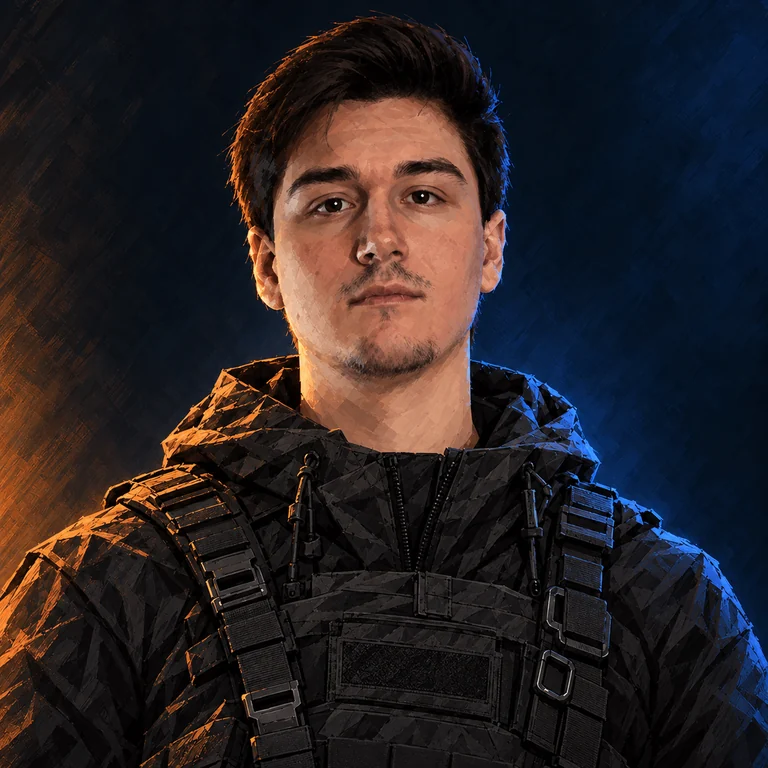
Über den Spieler
Mateo Prišlin, bekannt als Matheos, ist Spieler im Counter-Strike-Esport.
- Vollständiger Name
- Mateo Prišlin
- Geboren
- 12.11.2002
- Land
- Kroatien
- Team
- FOKUS
- Rolle
- Rifler
- Kaderstatus
- Gemeldeter Stammkader
- Karrierestatus
- Laut Quelle im Profibereich aktiv
Kurzantworten
- CS2-Teams
- FOKUS
- Rolle
- Rifler
- CS2
- Aktiv
- Alter
- 23 Jahre
In diesem Browser gespeichert, ohne Konto.
Wie heißt Matheos?
Mateo Prišlin
Welche Empfindlichkeit nutzt Matheos?
DPI: 800 · sens: 1 · eDPI: 800
Welche Maus nutzt Matheos?
Logitech G Pro X Superlight 2 Cyan
Welche Auflösung nutzt Matheos?
1280x960
Teamhistorie
| Von | Bis | Team / Status |
|---|---|---|
| 2023-11-01 | Dez 2023 | RUR Esports |
| 2024-01-17 | Aug 2024 | Superior Esports |
| 2025-04-04 | 2026-01-05 | Copenhagen Wolves |
| 2026-01-05 | 2026-01-06 | CPHW(Inactive) |
| 2026-02-12 | Heute | FOKUS |
Ausgewählte Turnierergebnisse
| Datum | Turnier | Platz | Team / Status |
|---|---|---|---|
| 2026-07-25 | BLAST Bounty Summer 2026: Closed Qualifier | 9th - 16th | FOKUS |
| 2026-06-25 | Super DraculaN Season 1 | 9th - 12th | FOKUS |
| 2026-05-31 | BC.Game Masters Season 2 Europe Series #2 | 2nd | FOKUS |
Statistik
- Zeitraum
- Letzte 3 Monate
- Rating 3.0
- 1.13
- Karten in der Stichprobe
- 79
- Feuerkraft
- 78/100
- Raumgewinn
- 72/100
- Trades
- 34/100
- Eröffnungsduelle
- 77/100
- Scharfschützen-Spiel
- 3/100
- Granateneinsatz
- 37/100
- Karriere-Preisgeld
- $17,330
Dieses Setup verstehen
Empfindlichkeit: 1 bei 800 DPI (800 eDPI). Auflösung: 1280x960. Sichere deine Werte, bevor du Änderungen testest.
Warum eDPI vergleichen?Skins & Inventar
Messer, Handschuhe, Waffen-Skins und weitere Gegenstände im Steam-Inventar von Matheos.
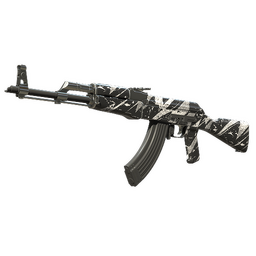
AK-47 | Breakthrough (Minimal Wear)
Exemplare: 1
Einzelne Gegenstände ansehen (1)
- Zustand
- Minimale Gebrauchsspuren
- Float
- 0.098611…
- Pattern
- 407
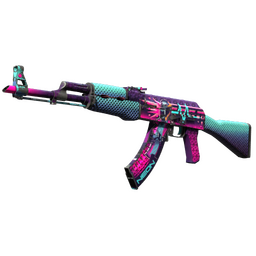
AK-47 | Neon Rider (Field-Tested)
Exemplare: 1
Einzelne Gegenstände ansehen (1)
- Zustand
- Einsatzerprobt
- Float
- 0.358196…
- Pattern
- 651
- Sticker
- Fluxo (Holo) | Paris 2023 × 2
Diese Empfindlichkeit mit deinen DPI
Gleiche Empfindlichkeit = Spieler-DPI × Empfindlichkeit ÷ deine DPI. Zoom ist separat.
Fadenkreuz ausprobieren
Vorschau aus den Werten; die Darstellung im Spiel hängt von Auflösung und Skalierung ab.
Veröffentlichte Einstellungen .cfg
Enthaltene Einstellungen: Mausempfindlichkeit, Viewmodel. DPI, Geräte- und Anzeigeeinstellungen separat setzen. Die Pixelmaße im Profil werden nicht als Konsolenbefehle exportiert.
Sichere zuerst deine Config. Füge die Befehle in die Entwicklerkonsole ein oder lege die .cfg im CS2-cfg-Ordner ab und führe sie mit exec und dem Dateinamen aus.
Befehle kopieren
Maus
- DPI
- 800
- Empfindlichkeit
- 1
- eDPI
- 800
- Zoom-Empfindlichkeit
- 1
- Abfragerate, Hz
- 4000
- Windows-Empfindlichkeit
- 6
Fadenkreuz
- Stil
- Static Cross
- Rückstoß folgen
- Nein
- Mittelpunkt
- Nein
- Länge (px)
- 2
- Dicke (px)
- 2
- Abstand (px)
- 1
- Umrandung
- Nein
- Rot der Umrandung
- 144
- Grün der Umrandung
- 121
- Blau der Umrandung
- 121
- Deckkraft der Umrandung
- 255
- Rot
- 0
- Grün
- 200
- Blau
- 255
- Deckkraft
- 255
- T-förmiges Fadenkreuz
- Nein
- Teilungsabstand
- 6
- Deckkraft der inneren Teilung
- 1
- Deckkraft der äußeren Teilung
- 0.5
- Größenverhältnis der Teilung
- 0.18
- Breite des Scharfschützen-Fadenkreuzes
- 1
- Streuungsgrenze
- 227
- Bildschirmhöhe
- 960
- Fadenkreuzfarbe für Zielfernrohrpunkt
- Nein
- Größe des Zielfernrohrpunkts
- 1.01
Viewmodel
- Sichtfeld (FOV)
- 68
- X-Versatz
- 2.5
- Y-Versatz
- 0
- Z-Versatz
- -1.5
Grafik
- Auflösung
- 1280x960
- Seitenverhältnis
- 4:3
- Skalierung
- Gestreckt
- Helligkeit
- 93%
- Anzeigemodus
- Vollbild
- Spielerkontrast erhöhen
- Deaktiviert
- V-Sync
- Deaktiviert
- NVIDIA Reflex: geringe Latenz
- Deaktiviert
- NVIDIA G-Sync
- Deaktiviert
- Maximale FPS im Spiel
- 0
- Multisampling-Kantenglättung (MSAA)
- 4x MSAA
- Globale Schattenqualität
- Niedrig
- Dynamische Schatten
- Alle
- Modell- / Texturdetails
- Niedrig
- Texturfilterung
- Anisotropic 4x
- Shaderdetails
- Niedrig
- Partikeldetails
- Niedrig
- Umgebungsverdeckung
- Mittel
- Hoher Dynamikumfang (HDR)
- Qualität
- FidelityFX Super Resolution
- Deaktiviert (höchste Qualität)
HUD
- HUD-Größe
- 1
- HUD-Farbe
- Teamfarbe
Radar
- Radar auf Spieler zentrieren
- Ja
- Radar drehen
- Ja
- Radarform bei Punktetabelle ändern
- Ja
- Radargröße im HUD
- 0.91
- Kartenzoom im Radar
- 0.4
Ausrüstung
- Monitor
- ZOWIE XL2566K
- Maus
- Logitech G Pro X Superlight 2 Cyan
- Tastatur
- Wooting 80HE Black
- Headset
- HyperX Cloud III
- Mauspad
- Artisan Ninja FX Zero XSoft Orange
Monitoreinstellungen
- Black eQualizer
- 10
- Farbsättigung
- 10
- Blaulichtreduzierung
- 0
- Bildmodus
- Standard
- Helligkeit
- 100
- Kontrast
- 60
- Schärfe
- 5
- Gamma
- Gamma 3
- Farbtemperatur
- Normal
- AMA
- Hoch
- DyAc
- Premium