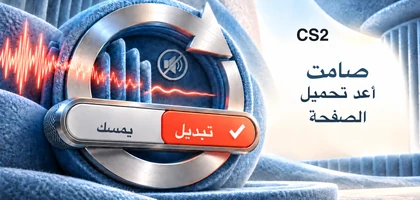
كيفية تفعيل إعادة التحميل الصامتة دون الضغط باستمرار على المفتاح
فعّل وضع إعادة التلقيم الصامت. ابدأ إعادة التلقيم الصامت بالضغط باستمرار على زر إعادة التلقيم المخصص. بمجرد بدء إعادة التلقيم الصامت، ارفع إصبعك عن الزر وسيستمر.
أبقِ خيار "الضغط المستمر" مُحددًا إذا كنت تُفضل الضغط على المفتاح باستمرار. يُغيّر الخياران طريقة تحكمك في الإجراء.
| وضع | كيف يعمل؟ |
|---|---|
| يمسك | استمر بالضغط على زر إعادة التحميل أثناء إعادة التحميل الصامتة. |
| تبديل | حرر المفتاح بمجرد بدء إعادة التلقيم الصامتة. اضغط عليه مرة أخرى للعودة إلى إعادة التلقيم السريع. |
كيفية إلغاء إعادة التحميل الصامتة في وضع التبديل
اضغط على زر إعادة التلقيم مرة أخرى. هذا يلغي إعادة التلقيم الصامتة ويعيد السلاح إلى وضع إعادة التلقيم السريع.
لماذا تستغرق عملية إعادة التلقيم الصامتة وقتاً أطول؟
كانت خاصية إعادة التلقيم الصامتة متاحةً بالفعل في CS2. تتيح لك هذه الخاصية إعادة التلقيم دون إصدار أي صوت، ولكنها تستغرق وقتًا أطول من إعادة التلقيم العادية. يُغنيك خيار التبديل عن الضغط المستمر على الزر؛ إذ لا يزال بإمكانك الاختيار بين الصمت والسرعة.
إصلاحات أخرى في تحديث أكتوبر 28 CS2
قام برنامج Valve بإصلاح الحالات التي كان من الممكن فيها سماع صوت إعادة التحميل الأول حتى عندما طلب اللاعب إعادة تحميل صامتة.
كما تعمل هذه الرقعة على إصلاح مشكلة ظهور السوائل باللون الأسود على بطاقات الرسومات من AMD وبعض أخطاء الصوت والواجهة عند إعادة تشغيل العروض التوضيحية.
إذا استمرت مشكلة اختفاء بعض الرسومات أو تعطل اللعبة CS2 بعد تثبيت التحديث الأخير، يُرجى التحقق من ملفات اللعبة المثبتة try. يشرح الدليل النتائج وخطوات استكشاف الأخطاء وإصلاحها التالية.
المصدر: Valve.
← جميع الأخبار