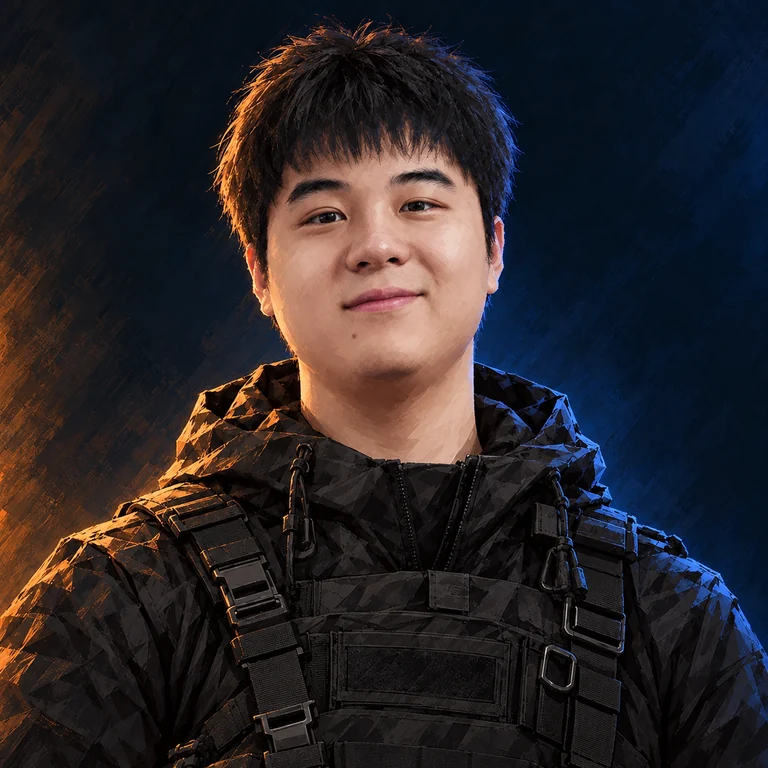
Sobre el jugador
Ji Dongkai, conocido como Jee, es jugador de Counter-Strike.
- Nombre completo
- Ji Dongkai
- Nacimiento
- 21.12.2004
- País
- China
- Equipo
- TYLOO
- Rol
- AWPer
- Estado en la plantilla
- Plantilla principal según la fuente
- Estado de carrera
- Actividad profesional según la fuente
Respuestas rápidas
- Equipos de CS2
- TYLOO
- Rol
- AWPer
- CS2
- Activo
- Edad
- 21 años
Guardado en este navegador, sin cuenta.
¿Cómo se llama Jee?
Ji Dongkai
¿Qué sensibilidad usa Jee?
DPI: 400 · sens: 2 · eDPI: 800
¿Qué ratón usa Jee?
Logitech G Pro X2 SUPERSTRIKE Lunar Eclipse
¿Qué resolución usa Jee?
1280x960
Historial de equipos
| Desde | Hasta | Equipo / estado |
|---|---|---|
| ago 2020 | sep 2021 | NewHappy |
| feb 2023 | mar 2023 | Take Me Away Gaming |
| 2023-03-09 | 2023-06-12 | Lynn Vision(Stand-in) |
| 2023-06-12 | 2024-05-05 | Lynn Vision Gaming |
| 2024-06-13 | Actualidad | TYLOO |
Resultados de torneos seleccionados
| Fecha | Torneo | Puesto | Equipo / estado |
|---|---|---|---|
| 2026-07-09 | XSE Pro League 2026 | 5th - 8th | TYLOO |
| 2026-03-22 | BLAST Open Spring 2026 | 9th - 12th | TYLOO |
| 2025-08-21 | Esports World Cup 2025 | 5th - 8th | TYLOO |
Estadísticas
- Periodo
- Últimos 3 meses
- Rating 3.0
- 1.04
- Mapas en la muestra
- 30
- Potencia de fuego
- 54/100
- Creación de espacio
- 12/100
- Intercambios
- 52/100
- Duelos iniciales
- 49/100
- Clutches
- 73/100
- Juego con AWP
- 91/100
- Uso de granadas
- 63/100
- Premios de la carrera
- $119,871
Entender esta configuración
Sensibilidad: 2 a 400 DPI (800 eDPI). A 800 DPI, la sensibilidad equivalente es 1. Resolución: 1280x960. Guarda tus valores antes de probar cambios.
¿Por qué comparar eDPI?Skins e inventario
Cuchillos, guantes, skins de armas y otros objetos registrados en el inventario de Steam de Jee.
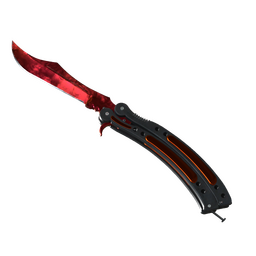
★ Butterfly Knife | Doppler (Factory New)
Ejemplares: 1
Ver cada ejemplar (1)
- Desgaste
- Recién fabricado
- Float
- 0.032591…
- Pattern
- 101
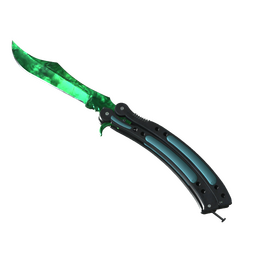
★ Butterfly Knife | Gamma Doppler (Factory New)
Ejemplares: 1
Ver cada ejemplar (1)
- Desgaste
- Recién fabricado
- Float
- 0.024158…
- Pattern
- 197
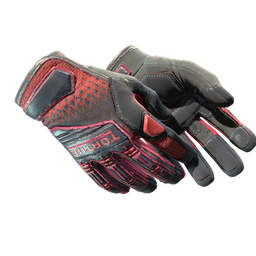
★ Specialist Gloves | Crimson Kimono (Field-Tested)
Ejemplares: 1
Ver cada ejemplar (1)
- Desgaste
- Algo desgastado
- Float
- 0.180447…
- Pattern
- 224
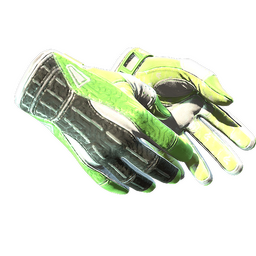
★ Sport Gloves | Hedge Maze (Minimal Wear)
Ejemplares: 1
Ver cada ejemplar (1)
- Desgaste
- Casi nuevo
- Float
- 0.145978…
- Pattern
- 219
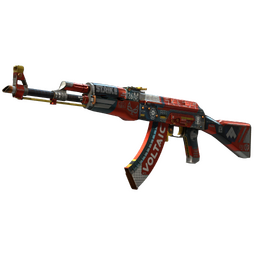
AK-47 | Bloodsport (Factory New)
Ejemplares: 1
Ver cada ejemplar (1)
- Desgaste
- Recién fabricado
- Float
- 0.069883…
- Pattern
- 152
- Pegatinas
- device (Foil) | Krakow 2017 × 4
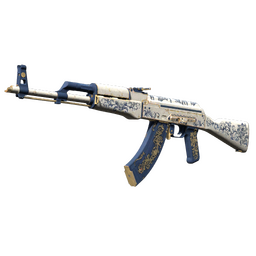
AK-47 | Inheritance (Factory New)
Ejemplares: 1
Ver cada ejemplar (1)
- Desgaste
- Recién fabricado
- Float
- 0.007751…
- Pattern
- 661
- Pegatinas
- Lynn Vision (Gold) | Copenhagen 2024 × 2
- Jee (Gold) | Copenhagen 2024 × 2
Esta sensibilidad con tu DPI
Sensibilidad equivalente = DPI del jugador × sensibilidad ÷ tu DPI. El zoom es independiente.
Prueba esta mira
Vista aproximada según los valores; el juego depende de resolución y escalado.
Ajustes publicados .cfg
Ajustes incluidos: sensibilidad del ratón, viewmodel. Configura DPI, dispositivos y pantalla por separado. Las medidas en píxeles del perfil no se exportan como comandos de consola.
Guarda primero tu configuración. Pega los comandos en la consola de desarrollador o guarda el .cfg en la carpeta cfg de CS2 y ejecútalo con exec y el nombre del archivo.
Copiar comandos
Ratón
- DPI
- 400
- Sensibilidad
- 2
- eDPI
- 800
- Sensibilidad con zoom
- 1
- Tasa de sondeo, Hz
- 2000
- Sensibilidad de Windows
- 6
Mira
- Estilo
- Static Cross
- Seguir retroceso
- No
- Punto central
- No
- Longitud (px)
- 2
- Grosor (px)
- 1
- Separación (px)
- 1
- Contorno
- No
- Rojo del contorno
- 0
- Verde del contorno
- 0
- Azul del contorno
- 0
- Opacidad del contorno
- 255
- Rojo
- 0
- Verde
- 255
- Azul
- 255
- Opacidad
- 255
- Mira en T
- No
- Distancia de separación
- 6
- Opacidad de la parte interior
- 1
- Opacidad de la parte exterior
- 0.5
- Proporción de la separación
- 1
- Grosor de la mira de francotirador
- 1
- Límite de dispersión
- 227
- Altura de pantalla
- 960
- Usar color de la mira en el punto del visor
- No
- Escala del punto del visor
- 1
Viewmodel
- Campo de visión (FOV)
- 68
- Desplazamiento X
- 2.5
- Desplazamiento Y
- 0
- Desplazamiento Z
- -1.5
- Balanceo del arma
- No
Vídeo
- Resolución
- 1280x960
- Relación de aspecto
- 4:3
- Escalado
- Estirado
- Brillo
- 130%
- Modo de pantalla
- Pantalla completa
HUD
- Color del HUD
- Verde
Equipo
- Monitor
- ZOWIE XL2586X+
- Ratón
- Logitech G Pro X2 SUPERSTRIKE Lunar Eclipse
- Teclado
- Wooting 80HE+ Frost
- Auriculares
- SONY INZONE H9 II
- Alfombrilla
- SteelSeries QcK Heavy Black
- Tarjeta gráfica
- NVIDIA GeForce RTX 4080 Super
Ajustes del monitor
- DyAc 2
- Off
- Black eQualizer
- 10
- Intensidad del color
- 14
- Reducción de luz azul
- 0
- Modo de imagen
- FPS 1
- Brillo
- 75
- Contraste
- 50
- Nitidez
- 10
- Gamma
- Gamma 3
- Temperatura de color
- Normal
- AMA
- Alto